

Dans une chronologie, vous pouvez afficher clairement plusieurs événements et moments consécutifs. Cela permet par exemple de présenter de manière professionnelle l’histoire d’une entreprise.
Ci-dessous, nous allons vous montrer comment créer une chronologie dans PowerPoint et vous fournir des conseils supplémentaires. Par exemple, comment ajouter plus de points, utiliser des modèles et apporter des modifications à la mise en page.
Comment créer une chronologie dans PowerPoint ?
Souhaitez-vous une chronologie dans Microsoft PowerPoint vous pouvez le faire pour une présentation nouvelle ou existante. Tout ce que vous avez à faire est d'ajouter une nouvelle diapositive. Et c'est parti :
Voici comment créer une chronologie dans une nouvelle version de PowerPoint. Par exemple dans Microsoft 365:
- Dans le ruban supérieur de PowerPoint, cliquez sur "Insérer" puis dans la région Illustrationssur « Art intelligent ».
- Une nouvelle fenêtre Sélectionnez le graphique SmartArt s'ouvre. Cliquez ici dans l'aperçu à gauche "Processus".
- Dans l'aperçu de tous les graphiques SmartArt, vous trouverez deux éléments : Chronologie avec accent de cercle et Chronologie simple. Sélectionnez l'élément souhaité et cliquez sur "D'ACCORD"pour appliquer le graphique à la diapositive. Alternativement, vous pouvez également double-cliquer sur l'élément souhaité.
- Vous pouvez désormais ajuster la chronologie à votre guise et, par exemple, modifier les descriptions des moments précis. Des modifications de formatage et de mise en page sont également possibles. Vous pouvez trouver plus d’informations à ce sujet ci-dessous.
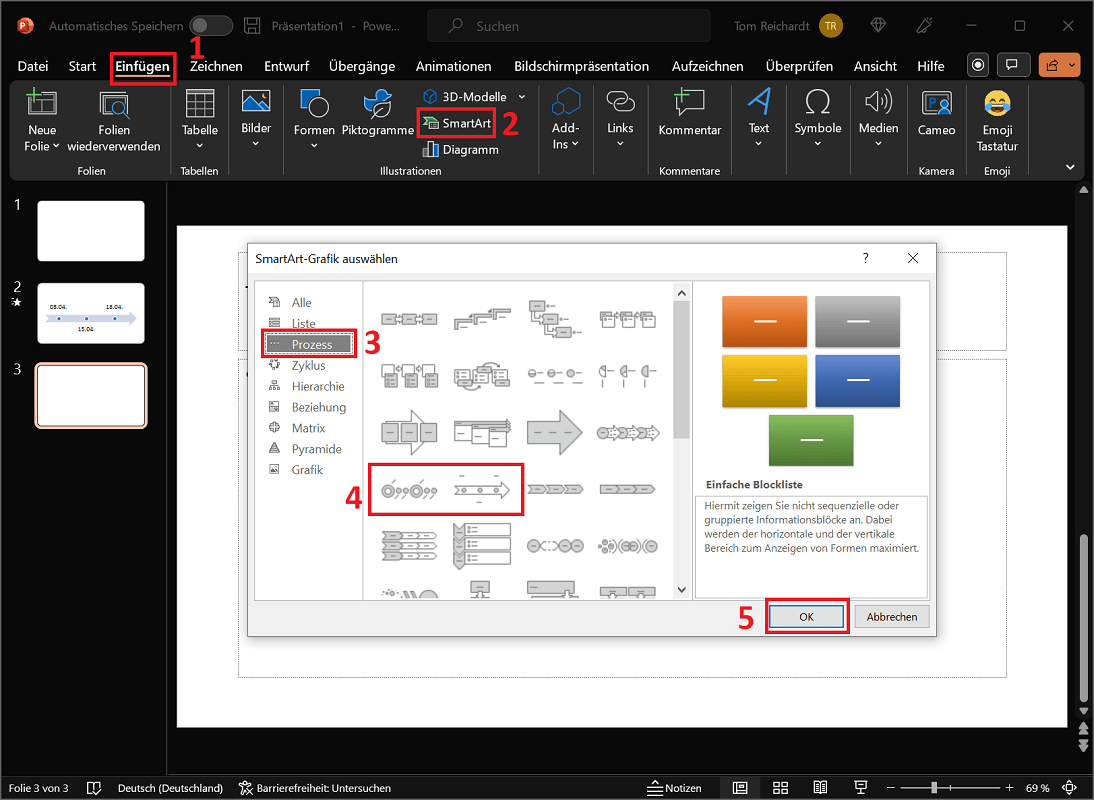
Si vous utilisez une ancienne version d'Office telle qu'Office 2010, la procédure est similaire. Ici aussi, vous allez dans le ruban de menu "Insérer" et puis vers le haut « Art intelligent ».
Créer une chronologie PowerPoint sur Mac
Si vous utilisez PowerPoint pour Mac et souhaitez créer une chronologie, les étapes individuelles varient légèrement. Le guide suivant montre comment cela fonctionne :
- Dans le ruban supérieur de PowerPoint, sélectionnez l'onglet "Insérer" Cliquez ici maintenant « Art intelligent »et dans le menu qui s'ouvre "Processus".
- Sélectionnez le jet de processus souhaité qui convient le mieux à votre projet. Par exemple, vous pouvez utiliser ici une chronologie simple et la personnaliser individuellement.
Tout comme avec Windows, vous pouvez ensuite ajuster la chronologie PowerPoint sur Mac en sélectionnant et en modifiant l'élément de texte correspondant.
Comment ajouter plus de points et de dates dans une chronologie ?
Par exemple, si vous ajoutez une simple chronologie dans PowerPoint, elle contiendra trois points. Si vous souhaitez ajouter plus de points et donc de dates, vous pouvez étendre la chronologie à votre guise :
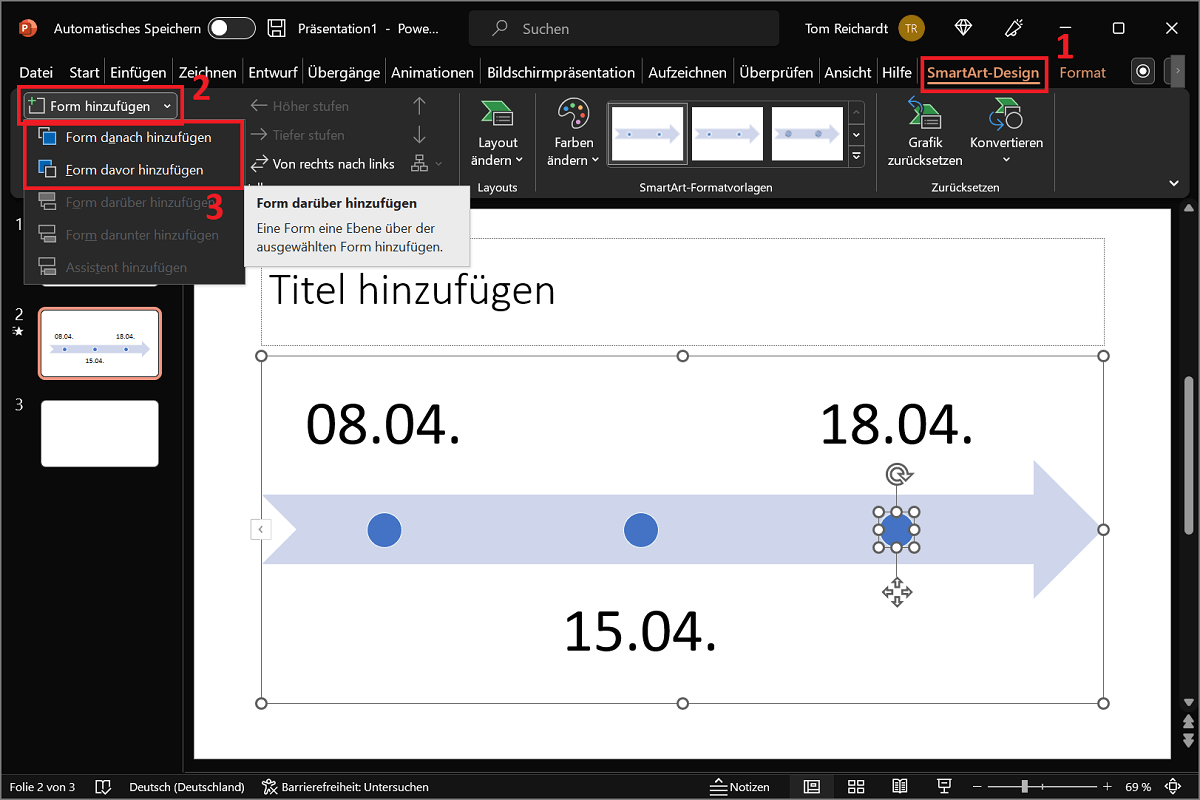
- Cliquez sur le point auquel vous souhaitez en ajouter un autre avant ou après.
- Sélectionnez maintenant dans le ruban « Conception SmartArt » (pour les anciennes versions SMARTART-TOOLS et BROUILLON) et cliquez dans la zone Créer un graphique sur la petite flèche symbole de "Ajouter une forme".
- Selon vos besoins, cliquez sur l'option souhaitée "Ajouter une forme après" ou "Ajouter une forme avant".
- Continuez à modifier le point que vous venez de créer.
Utiliser un modèle de chronologie dans PowerPoint
PowerPoint propose une variété de modèles différents que vous pouvez utiliser pour donner à votre chronologie la touche finale visuelle. Par exemple, vous pouvez utiliser un modèle qui met en évidence chaque point avec un effet 3D.
- Cliquez directement sur la timeline pour la mettre en surbrillance.
- Sélectionnez maintenant l'onglet dans le ruban de menu « Conception SmartArt »
- Dans la région Styles SmartArt vous pouvez désormais retrouver tous les modèles existants.
- Si vous cliquez sur un élément, il sera repris directement et affiché dans le slide. Par exemple, vous pouvez afficher la chronologie sous forme d'effet intense ou sous forme de scène vue à vol d'oiseau.
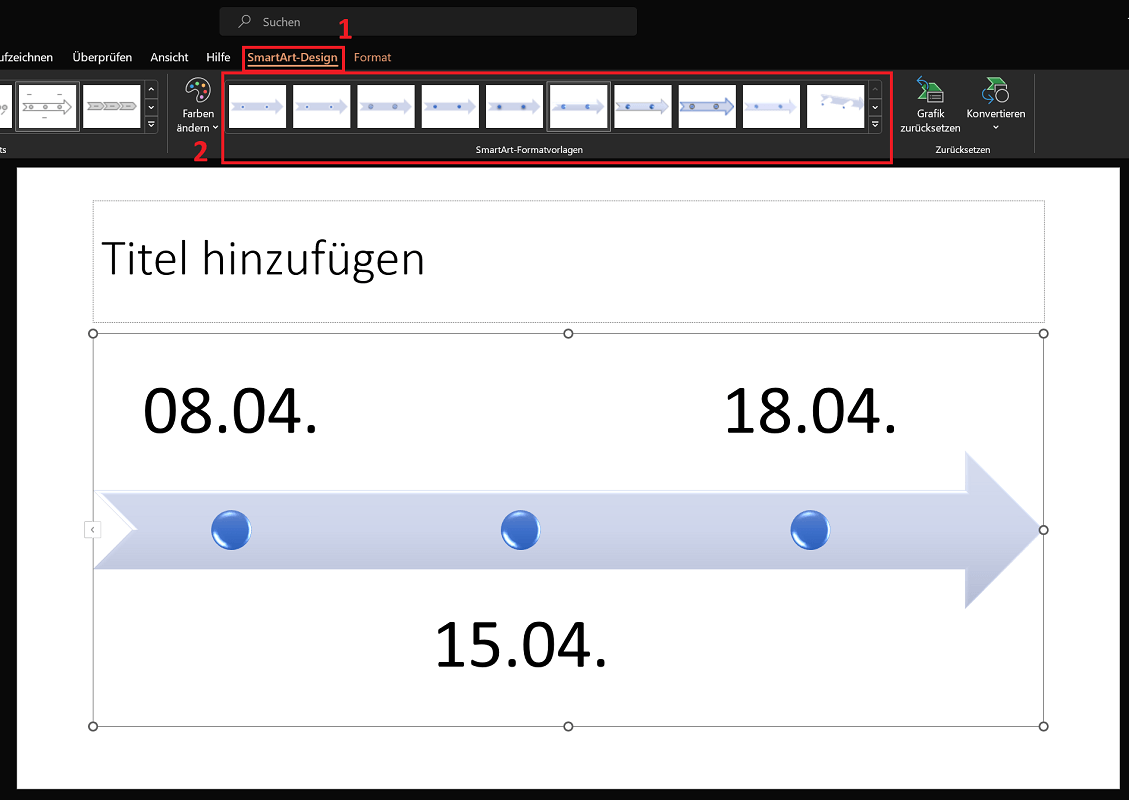
Conseil: Si vous souhaitez afficher à nouveau la timeline dans sa forme originale, cliquez sur le premier modèle « Remplissage simple ».
Modification de la mise en page, des couleurs et autres formats
En plus des modèles, vous trouverez différentes mises en page pour vos timelines. Cela vous permet d'afficher la chronologie et les points individuels graphiquement différemment.
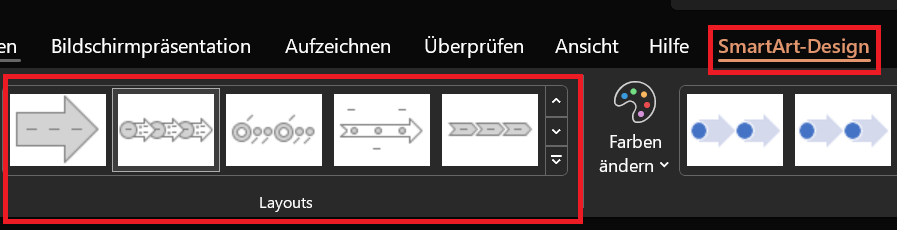
- Sur le ruban, cliquez sur « Conception SmartArt » puis dans la région mises en page sur n'importe quel élément.
- Par exemple, vous pouvez afficher la chronologie PowerPoint sous forme de flèches de processus ou de processus ascendants avec des accents d'image.
Vous trouverez ci-dessous d’autres conseils pour vous aider à apporter des modifications visuelles :
- Changer de couleur : Si vous souhaitez modifier les couleurs des chronologies PowerPoint, consultez la section Styles SmartArt "Changer les couleurs". Vous trouverez ici une sélection de différents accents et nuances. Si vous déplacez le curseur sur un élément, celui-ci sera affiché directement en aperçu dans la timeline inférieure. Cliquer dessus reprend l'élément.
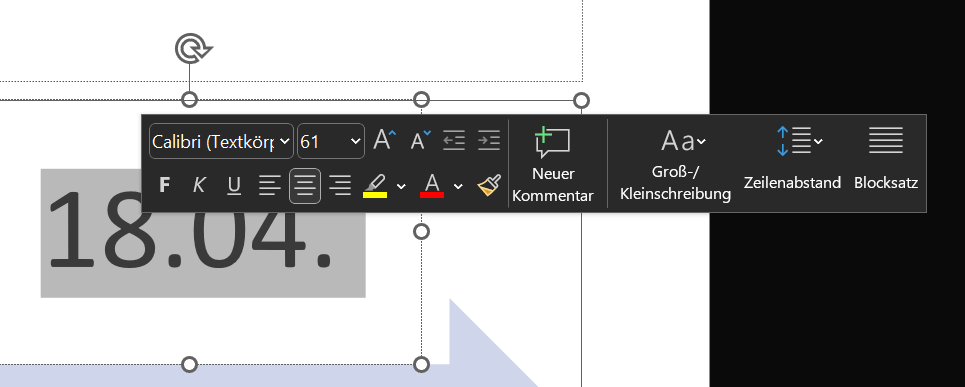
- Formatage de la police : Vous pouvez effectuer un formatage supplémentaire pour les dates et les textes d'information pour les points respectifs. Pour ce faire, sélectionnez le texte souhaité. Une fenêtre d'édition rapide apparaît. Ici, vous pouvez apporter des modifications telles que la police, la taille ou la disposition.
Ajoutez des animations pour une chronologie professionnelle
Saviez-vous que vous pouvez créer et étendre une chronologie PowerPoint avec une animation ? Avec cet effet génial, la chronologie apparaît animée lorsque vous passez à la diapositive de la chronologie. Il existe différentes variantes d'effets parmi lesquelles choisir.
- Créez la chronologie comme décrit ci-dessus et apportez les modifications nécessaires.
- Cliquez maintenant sur la chronologie pour la marquer pour une modification ultérieure.
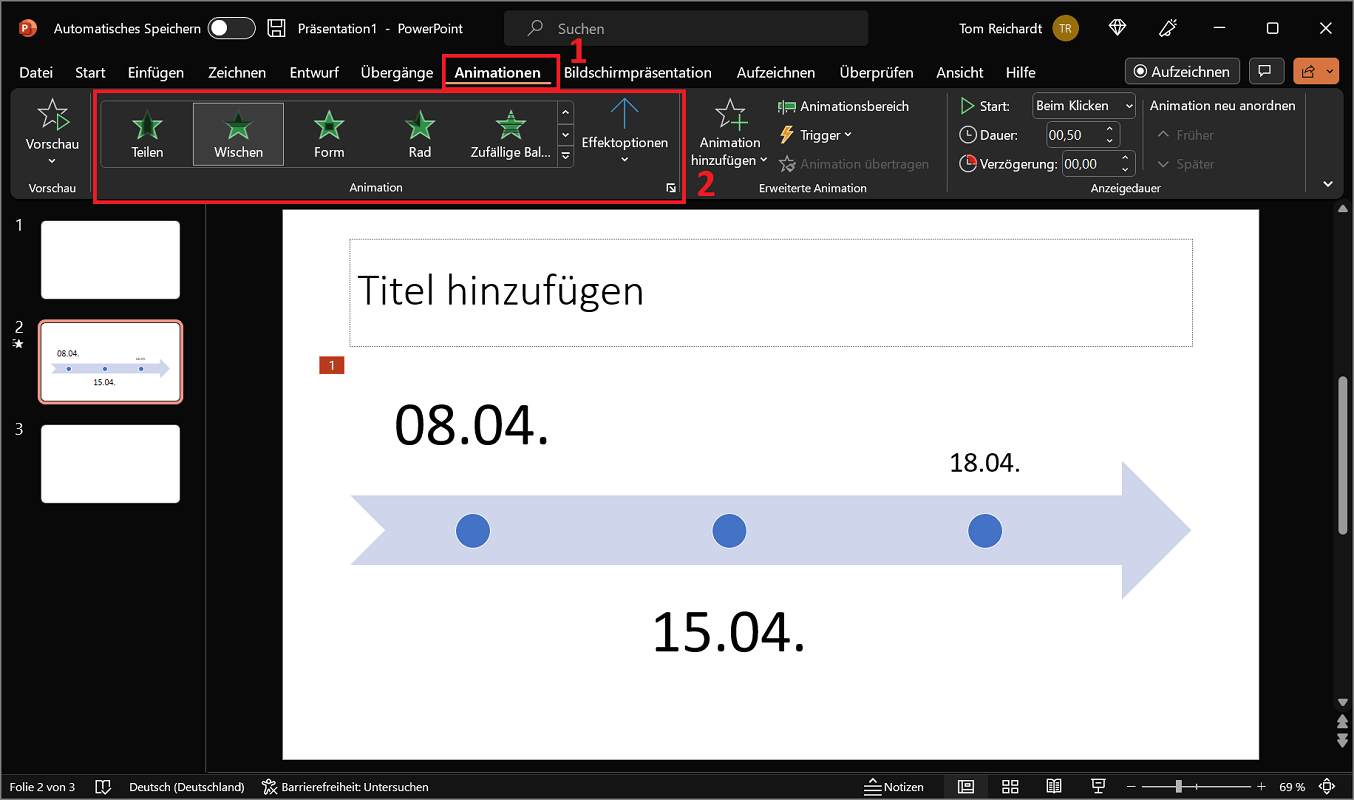
- Sélectionnez ensuite l'onglet dans le ruban de menu "Animations" Dans la région animation vous trouverez divers éléments d'effet tels que Apparaître, Essuyer ou formulaire.
- Cliquez sur tous les éléments les uns après les autres pour vous faire une première impression. Pour chaque sélection, l'effet respectif est affiché en direct sur la timeline. Si vous aimez un effet, laissez-le tel quel.
- De plus, vous pouvez le faire dans la région animation effectuer d'autres réglages. Pour ce faire, cliquez sur "Options d'effet".
- Par exemple, avec l'effet de volet, vous pouvez décider si l'élément doit apparaître par le haut ou par le bas. Mais le type de séquence peut également être ajusté.
Il existe également d'autres options de réglage. Vous pouvez les trouver dans les zones Animations avancées et Durée d'affichage.
Déplacer une date vers la gauche ou la droite
Lors de la création d'une chronologie dans PowerPoint, il peut arriver qu'un point (par exemple avec une date) soit dans la mauvaise position. En quelques clics, vous pouvez modifier la disposition, par exemple en déplaçant une date vers la gauche ou la droite.
- Cliquez sur la date ou le texte de description (pas sur le point sur la chronologie !) pour le mettre en surbrillance.
- Sélectionnez maintenant dans la barre de menu « Conception SmartArt »
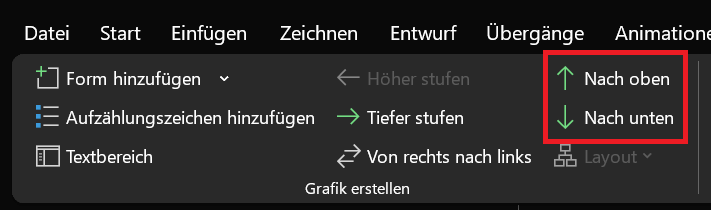
- Dans la région Créer un graphique cliquez maintenant "En haut"pour déplacer le point vers la gauche. En un clic "Vers le bas" le point est déplacé vers la droite.
Exemples d'application – les délais sont utilisés ici
Enfin, nous vous présenterons quelques exemples d’application où les timelines peuvent être utilisées, entre autres :
- Histoire de l'entreprise : Par exemple, si vous fêtez un anniversaire d'entreprise, vous pouvez afficher l'historique de l'entreprise sous forme de chronologie. Les événements clés et les avancées importantes sont répertoriés ici.
- Progrès de l'entreprise : Quels objectifs une entreprise a-t-elle mis en œuvre avec succès au cours de l’année écoulée et lesquels ne l’ont peut-être pas mis en œuvre ? Vous pouvez afficher ces événements et d'autres événements d'un exercice en détail avec une chronologie. Les progrès sont clairement présentés.
- Événements: Vous planifiez un événement important et souhaitez informer les participants sur les événements les plus importants ? Vous présentez point par point tous les points à l’ordre du jour dans une timeline.
- Planification: Avez-vous fait une certaine planification avec votre plan de projet ? Vous pouvez présenter clairement les points les plus importants et toutes les informations dans une ou plusieurs chronologies.







