Dans cet article, vous apprendrez étape par étape comment procéder Changer le format PowerPoint. Nous allons regarder les différents PowerPoint – Microsoft Powerpointversions. Nous vous montrerons également comment créer un format personnalisé et l'enregistrer pour de futurs projets et présentations.
Comment changer le format dans PowerPoint
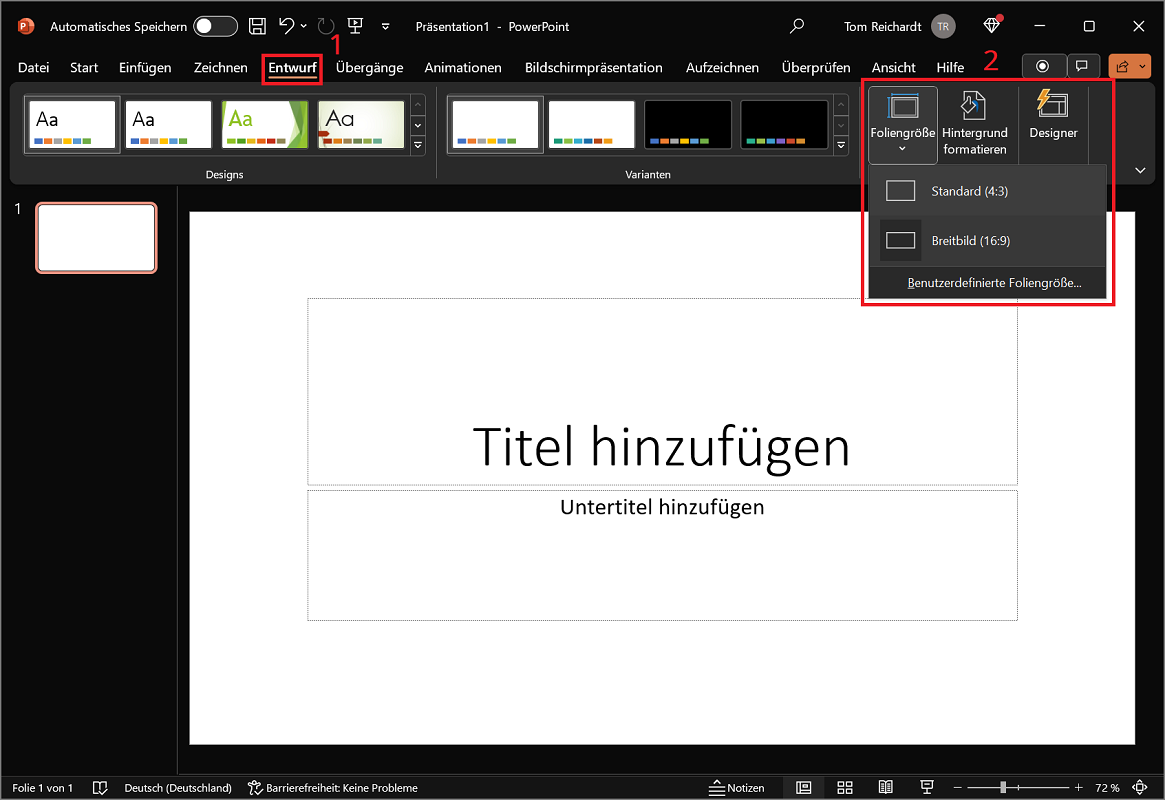
Si vous souhaitez modifier le format dans PowerPoint, les tailles de diapositives sont généralement disponibles Norme (4:3) et Écran large (16:9) pour sélectionner. Et voici comment fonctionne le changement :
- Ouvrez PowerPoint et cliquez sur le ruban supérieur "Brouillon".
- Cliquez ensuite dans la zone Ajuster sur « Taille de la diapositive ».
- Dans le menu qui s'ouvre maintenant, choisissez le format souhaité « Norme (4:3) » ou « Écran large (16:9) ».
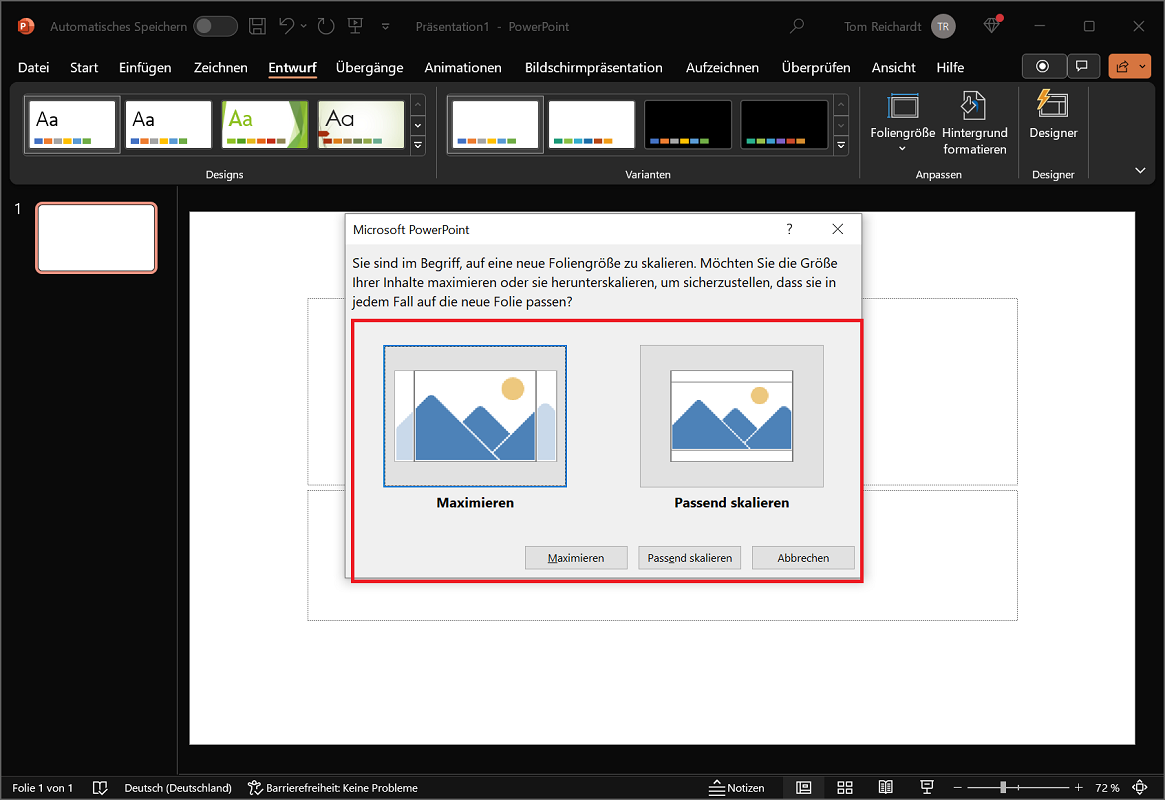
Important: Si vous créez une nouvelle présentation PowerPoint, le format par défaut est grand écran (16:9). PowerPoint vous contactera également en cas de problèmes d'affichage du contenu. Ici, vous devez choisir l'une des options suivantes. Cela garantit que le contenu s’affiche correctement.
- Maximiser: Si vous passez à un format plus grand, cette option est conseillée. Le contenu de toutes les diapositives est agrandi et ajusté en conséquence.
- Évoluez de manière appropriée : A l’inverse, cette option a du sens si vous passez à un format plus petit. En conséquence, le contenu est réduit en taille et adapté à la diapositive plus petite.
Voici comment procéder avec les anciennes versions de PowerPoint
Si vous utilisez une ancienne version de PowerPoint, la procédure peut différer :
- Cliquez sur le ruban supérieur "Brouillon".
- Après cela, sélectionnez l'option « Page de configuration » de.
- Dans la région Configurer la pageDécidez maintenant de la taille de film souhaitée.
- Vous pouvez également choisir une taille de diapositive personnalisée.
Changer le format dans la version Web de PowerPoint
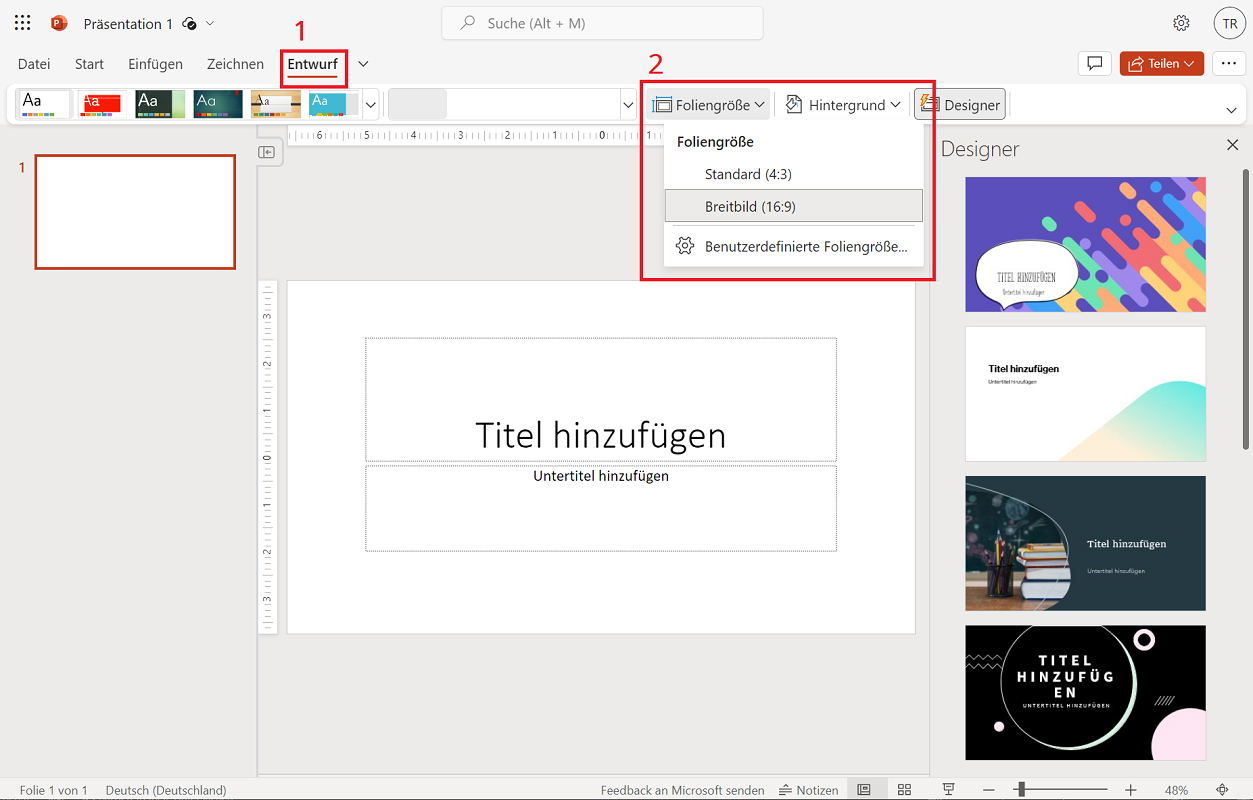
- Cliquez sur le ruban supérieur "Brouillon".
- Sélectionnez maintenant l'option dans le ruban ci-dessous « Taille de la diapositive » de.
- Un menu s'ouvre dans lequel vous pouvez choisir la taille de diapositive souhaitée « Norme (4:3) » ou « Écran large (16:9) » Vous pouvez également définir une taille de diapositive personnalisée.
Comment changer le format dans PowerPoint pour Mac
- Cliquez sur le ruban supérieur "Déposer".
- Après cela, sélectionnez l'option « Page de configuration » de.
- Maintenant, le menu de dialogue s'ouvre Configurer la pageoù tu es dans la région Taille de diapositive pour sélectionnez la taille de diapositive souhaitée.
- Alternativement, vous pouvez également cliquer ici "Coutume" cliquez et spécifiez la taille souhaitée.
Créer et enregistrer un format personnalisé
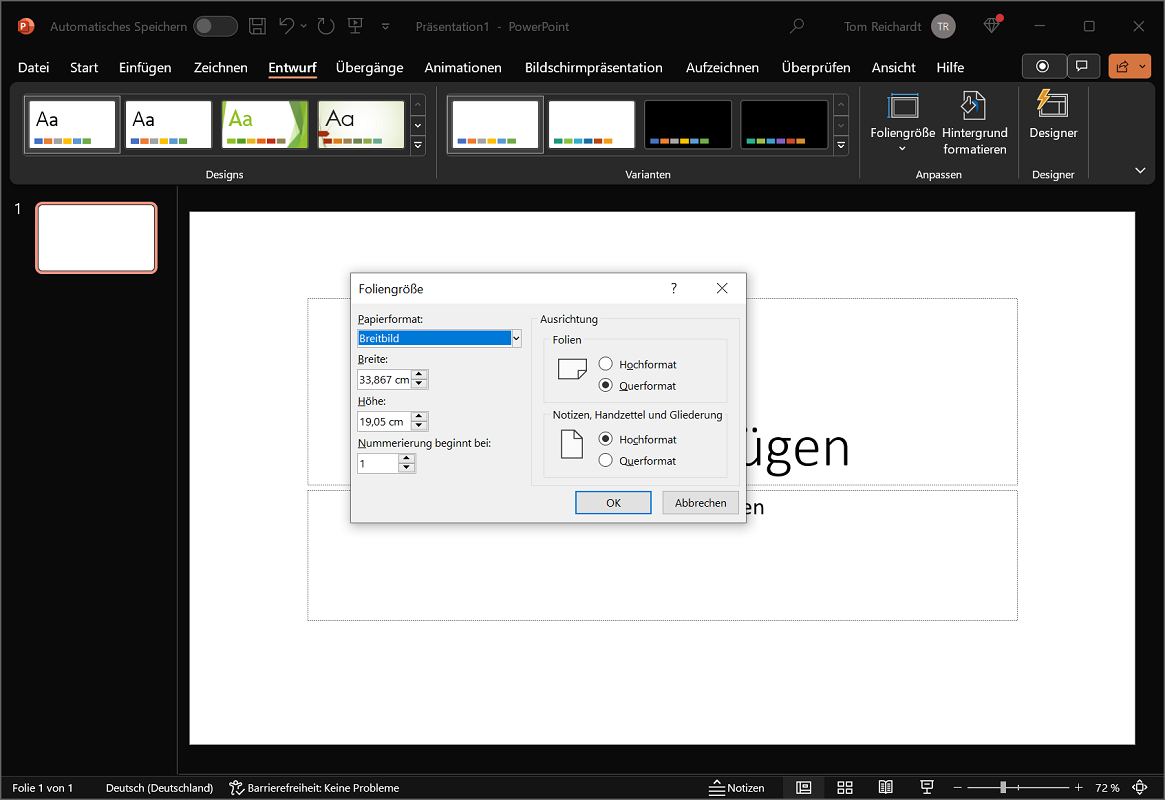
Comme déjà mentionné, PowerPoint propose par défaut des tailles de diapositives de 4:3 et 16:9. Si ces formats ne suffisent pas et que vous avez besoin d'une taille de diapositive différente, vous pouvez également utiliser l'option « Taille de diapositive personnalisée… » choisir.
Il existe d'autres formats de papier parmi lesquels choisir, comme le A3, le rétroprojecteur ou la bannière. Vous pouvez également spécifier la largeur et la hauteur exactement en centimètres et basculer entre le format portrait et paysage.
Une fois que vous avez effectué les modifications souhaitées, cliquez dans l'onglet menu "Brouillon" cliquez avec le bouton droit sur la mise en page actuelle. Maintenant, c'est juste un clic "Définir comme thème par défaut" requis pour enregistrer le format actuel. Il sera désormais disponible pour tous les projets ultérieurs.