

Dans cet article, nous allons vous expliquer comment Changer la langue dans PowerPoint. Nous aborderons différents domaines. En plus de la langue réelle du programme, vous avez également la possibilité de modifier la langue orthographique (fonction de correction).
Comment changer la langue dans PowerPoint – instructions étape par étape
Si vous souhaitez changer la langue de PowerPoint, cela est possible pour plusieurs domaines. Par exemple, pour la langue d'affichage (interface du programme) et pour la relecture/orthographe si vous souhaitez créer des slides dans d'autres langues.
1. Changez la langue d'affichage (interface du programme) de PowerPoint
Par exemple, souhaiteriez-vous basculer complètement PowerPoint en anglais ? Pour ce faire, suivez ces étapes :
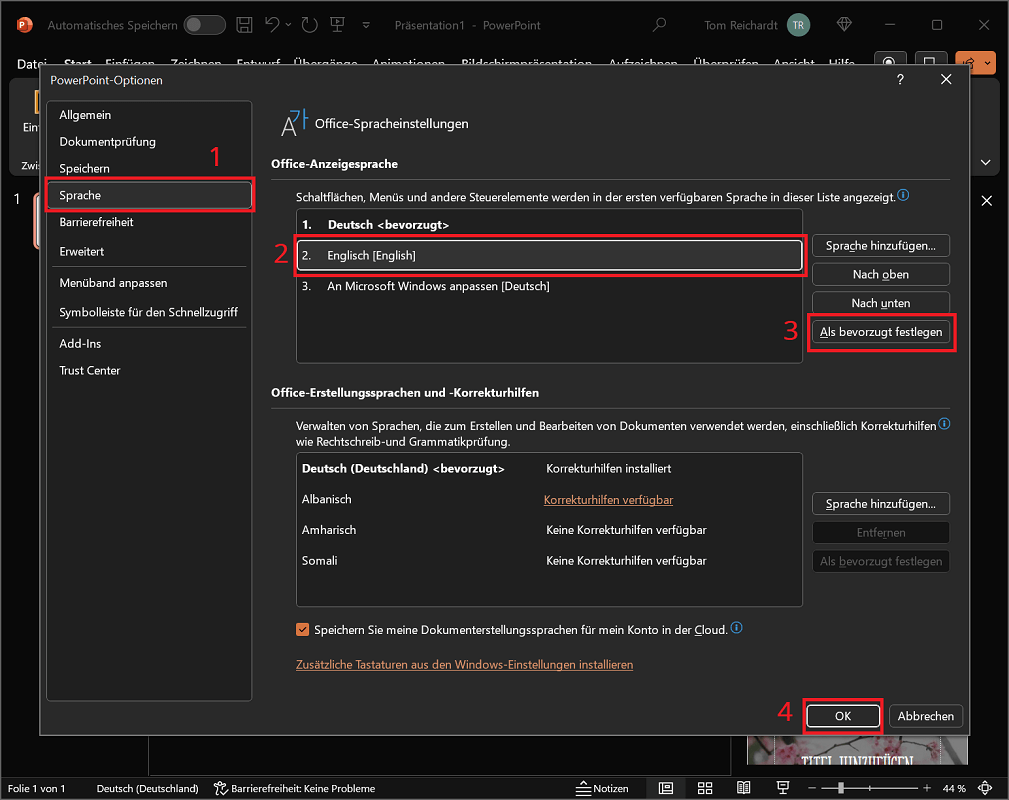
- Ouvrez PowerPoint et cliquez sur l'écran de démarrage "Options". Si un document est déjà ouvert, cliquez sur "Déposer" et puis vers le haut "Options".
- Une nouvelle fenêtre Options PowerPoint s'ouvre en cliquant sur l'aperçu de gauche "Langue"
- Dans la zone supérieure, vous pouvez les voir Langue d'affichage du bureau. C'est le bon endroit si vous souhaitez personnaliser l'ensemble du programme, y compris les menus et les boutons.
- Tous les modules linguistiques installés sont répertoriés dans la liste. Il en va de même pour l'anglais, qui est installé par défaut. Pour changer la langue, cliquez simplement dessus pour la mettre en surbrillance.
- Cliquez maintenant sur à droite de l'aperçu "Définir comme préféré"pour activer la langue.
- Cliquez enfin sur "D'ACCORD"pour appliquer les modifications.
- Il ne vous reste plus qu'à redémarrer PowerPoint pour que le nouveau paramètre de langue prenne pleinement effet.
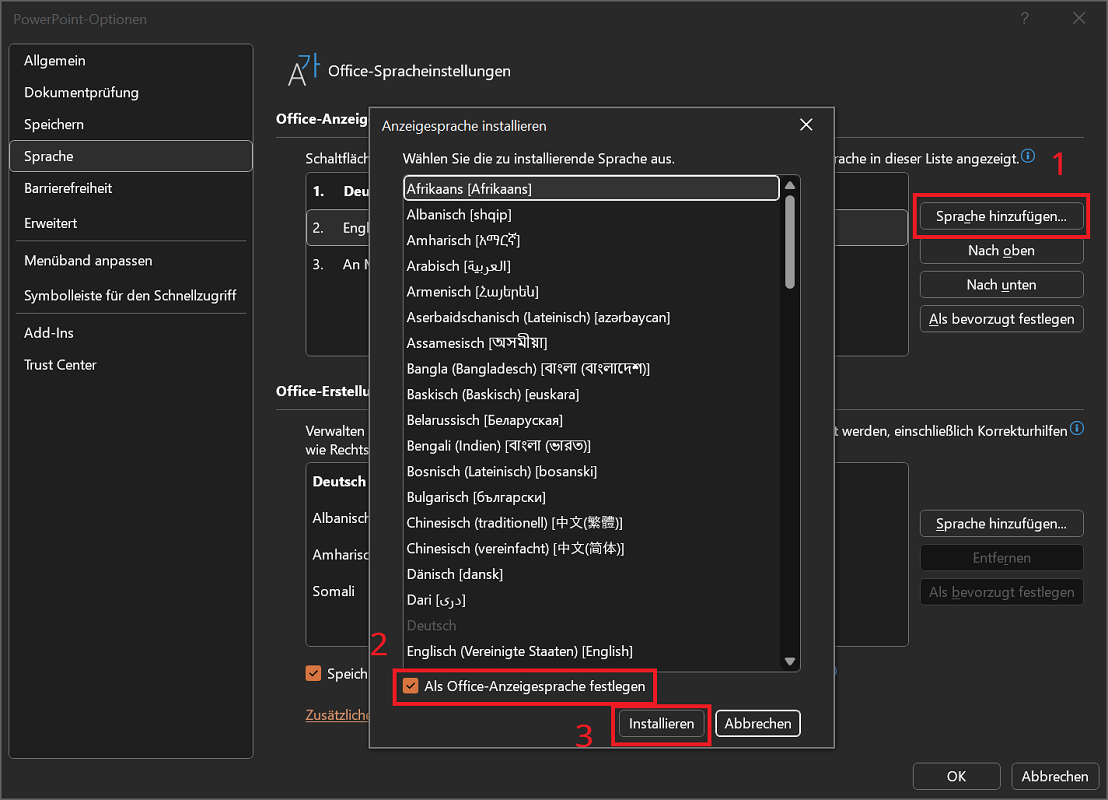
Conseil: La langue vers laquelle vous souhaitez passer n'est pas incluse ? Cliquez dans le Options PowerPoint sur «Ajouter une langue…». Une liste s'ouvre dans laquelle vous pouvez trouver tous les packs de langue disponibles. Mettez en surbrillance la langue souhaitée et cliquez "Installer"pour terminer le processus. En même temps, soyez prudent « Définir comme langue d'affichage d'Office » mettre une coche. Cela entraînera l’adoption immédiate du nouveau langage.
2. Changer la langue d'orthographe (correction) dans PowerPoint
Vous avez également la possibilité de modifier la langue d’orthographe (correction) de PowerPoint. L'interface utilisateur elle-même reste définie en allemand. Seul le texte dans une autre langue dans les diapositives de présentation est vérifié en conséquence.
- Comme décrit ci-dessus, ouvrez les options PowerPoint et cliquez dans l'aperçu de gauche "Langue".
- Dans la zone inférieure, vous les trouverez Langages de création Office et outils de vérification linguistique.
- Si la langue souhaitée n'est pas répertoriée, cliquez à droite «Ajouter une langue…».
- Dans la liste, sélectionnez la langue que vous souhaitez installer. Activez en plus l'option "Obtenir de l'aide pour la correction" puis cliquez sur "Ajouter".
- En un clic "D'ACCORD" Démarrez le processus de téléchargement et d'installation du module linguistique dans la nouvelle fenêtre. Ce processus peut prendre quelques minutes.
- Si le processus a réussi, vous verrez une note derrière la langue téléchargée «Aides à la correction installées».
- Pour activer la langue nouvellement installée pour la vérification linguistique, cliquez dessus une fois pour la mettre en surbrillance.
- Cliquez maintenant à droite à côté "Définir comme préféré" puis validez avec "Oui".
- Redémarrez maintenant PowerPoint pour que les modifications prennent effet.
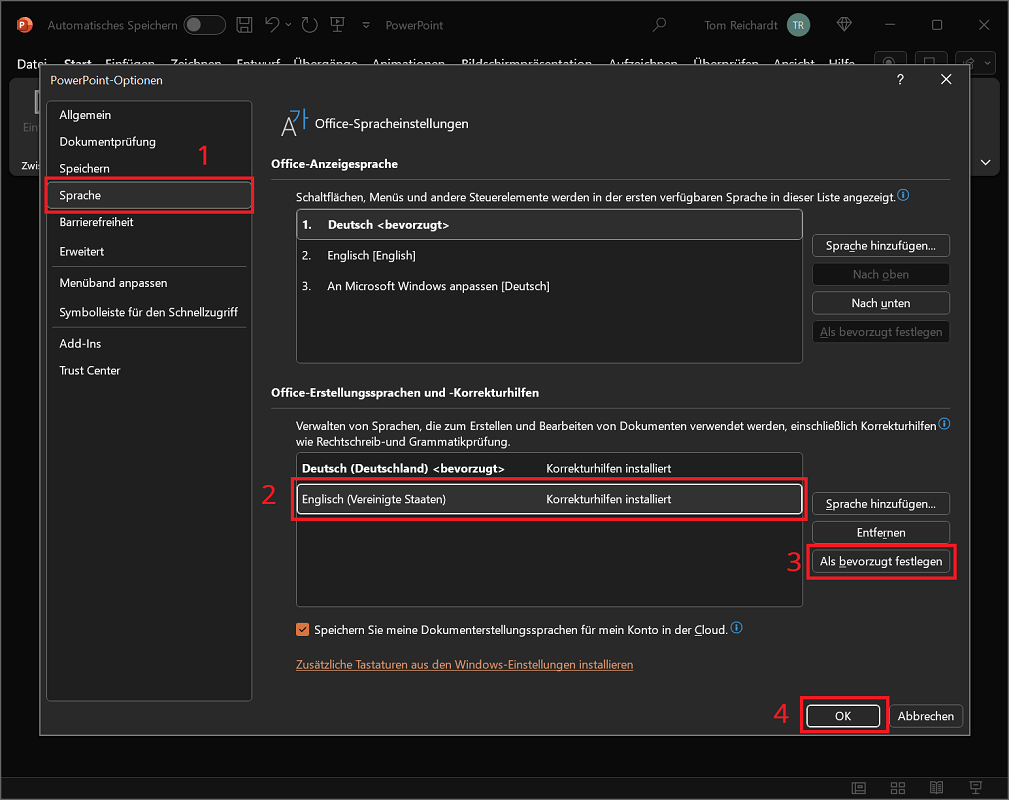
Conseil: Utilisez-vous PowerPoint sur plusieurs appareils ? Activez l'option ci-dessous "Stockez mes langues de création pour mon compte dans le cloud.". Cela signifie que les modifications sont également appliquées à tous les autres appareils et sont immédiatement prêtes à l'emploi.







