Dans cet article, nous allons vous montrer comment Word change la couleur d'arrière-plan. Vous pouvez définir n'importe quelle tonalité de couleur, qui peut même être définie par l'utilisateur si vous le souhaitez. Nous vous montrerons également comment ajouter des effets de remplissage tels que des motifs, des structures ou des graphiques au lieu de couleurs simples.
Comment changer la couleur d’arrière-plan dans Word – instructions étape par étape
Dans les instructions étape par étape suivantes, vous apprendrez comment modifier la couleur d’arrière-plan dans Word :
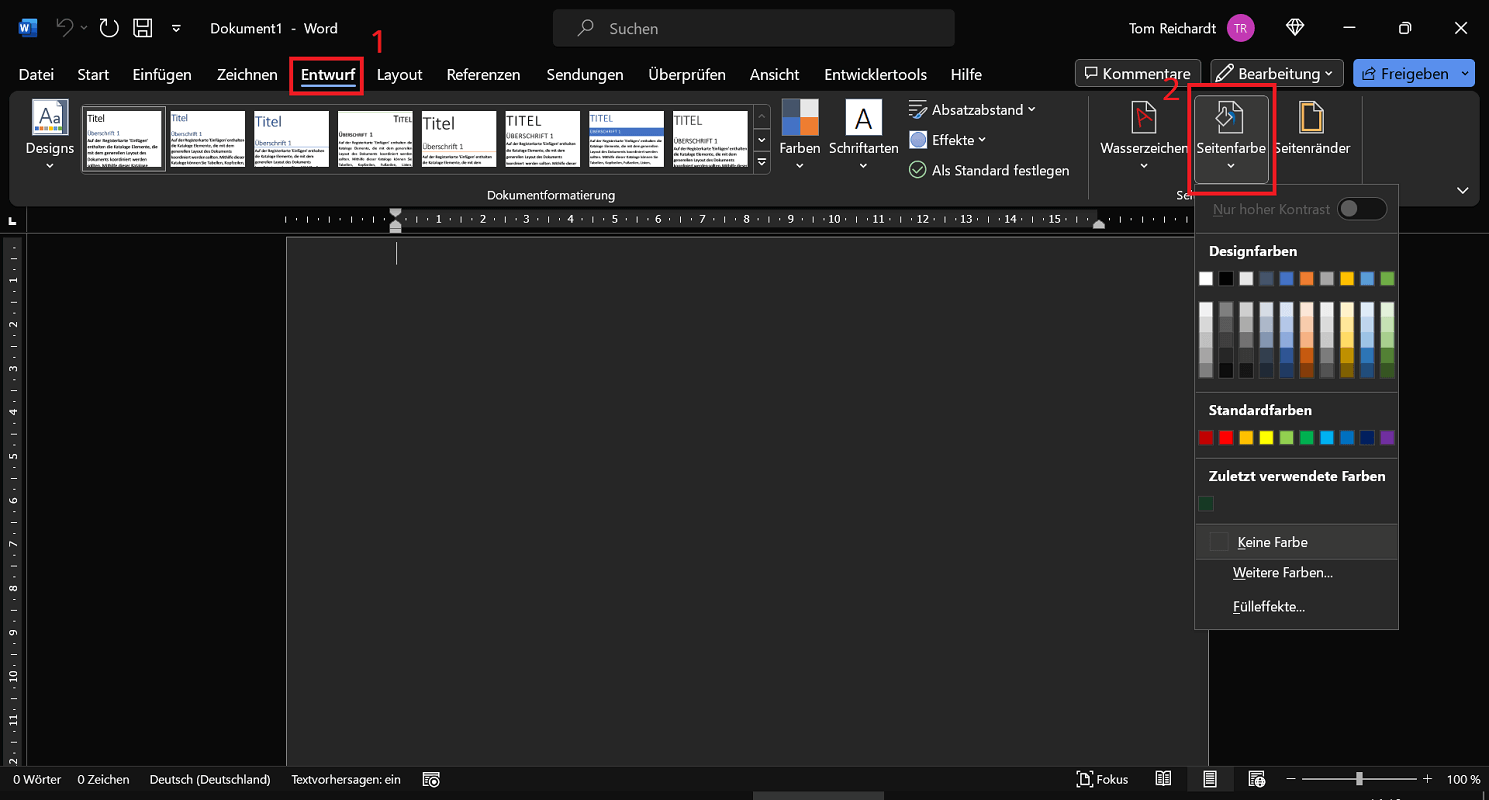
- Ouvrez Word et cliquez dans la barre de menu supérieure "Brouillon".
- Dans la région Fond de page maintenant cliquez sur l'option "Couleur des pages".
- Vous avez désormais le choix entre différents designs et couleurs standards. Si vous survolez une couleur, vous verrez immédiatement la couleur d’arrière-plan changer dans la zone de texte.
- Si vous aimez la teinte, cliquez dessus pour l'appliquer entièrement.
Supprimer la couleur d'arrière-plan et réinitialiser
Vous n’aimez plus la couleur de fond de la page Word et souhaitez la supprimer et la réinitialiser ? Pour ce faire, suivez ces étapes :
- Cliquez dans la barre de menu supérieure "Brouillon" puis dans la région Fond de page sur "Couleur des pages".
- Cliquez maintenant sur "Pas de couleur"pour supprimer complètement la couleur actuelle et revenir à l’arrière-plan d’origine.
PIC-mot-fond-couleur-supprimer
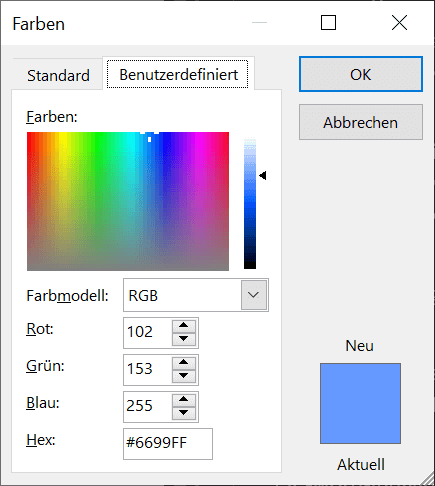
Conseil: Cliquez dedans Menu des couleurs des pages tout en bas "Plus de couleurs...", vous disposez d’un large éventail d’autres options pour la couleur d’arrière-plan de Word. C'est ainsi que vous le trouvez dans l'onglet "Standard" encore plus de couleurs. Cliquez sur l'onglet "Coutume", des couleurs individuelles sont même possibles. Cela vous permet de définir toutes les couleurs RVB, les couleurs HSL et les codes de couleur hexadécimaux.
Instructions pour les anciennes versions de Word
Si vous travaillez avec une ancienne version et que vous souhaitez modifier l'arrière-plan de Word, la procédure peut être légèrement différente :
- Ouvrez Word et cliquez dans la barre de menu supérieure "Mise en page".
- Sélectionnez maintenant dans la zone Fond de page l'option "Couleur des pages"
- Un menu s'ouvre vous donnant le choix entre différents thèmes ou couleurs standards. Si vous déplacez le pointeur de la souris sur une couleur, celle-ci s'affichera directement en aperçu. Si la couleur vous plaît, cliquez simplement dessus pour l'adopter.
De plus : ajoutez des effets de remplissage tels que des motifs, des structures ou des graphiques.
Dans les instructions ci-dessus, nous vous avons montré comment changer la couleur d'arrière-plan dans Word. Si cela ne vous suffit pas, vous pouvez également utiliser et insérer des effets dits de remplissage. Ce ne sont rien de plus que des motifs, des structures ou des graphiques affichés en arrière-plan. Et voici comment cela fonctionne :
- Ouvrez Word et cliquez dans la barre de menu supérieure "Brouillon".
- Dans la région Fond de page cliquez maintenant "Couleur des pages".
- Puis sélectionnez en bas "Effets de remplissage..." pour accéder au menu correspondant.
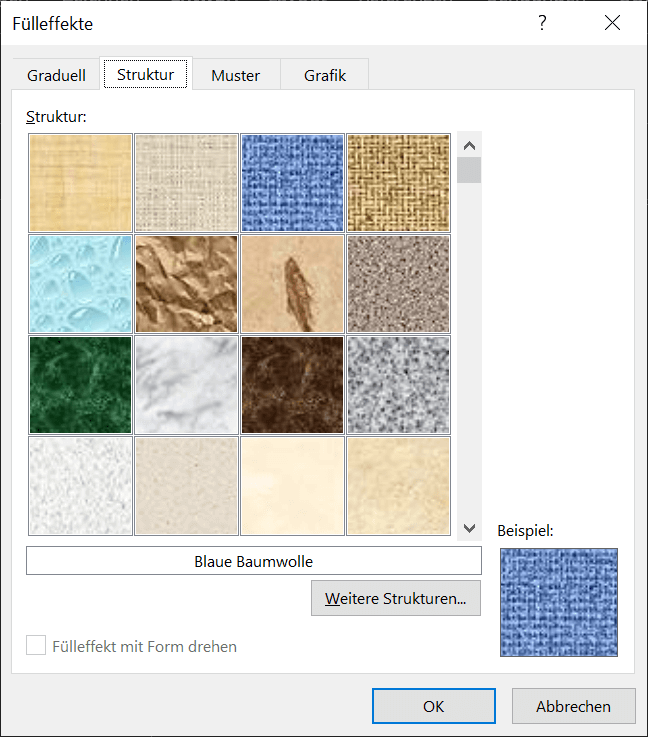
- Dans les onglets supérieurs, vous trouverez les options d'effet respectives telles que Graduel, structure, motif et graphisme.
- Cliquez sur un onglet et apportez les modifications appropriées pour l'effet respectif. Cliquez enfin sur "D'ACCORD" pour appliquer pleinement les modifications.