

Vous souhaitez changer la clé du Office 2019 car, par exemple, elle est déjà utilisée sur un autre appareil ? Ci-dessous, nous vous expliquerons étape par étape comment cela fonctionne. Le Product Key valide est ensuite saisi et Office 2019 fonctionne à nouveau sans erreur.
Changer la clé Office 2019 est simple et rapide
Il existe diverses raisons et situations pour lesquelles vous devez modifier une clé Office 2019. L'un d'eux est que vous travaillez avec plusieurs ordinateurs et essayez d'utiliser la même clé de produit sur tous les systèmes. Sur les autres ordinateurs, il y aura Office 2019 – Microsoft Office 2019 avec une erreur signalant que la clé de produit que vous avez saisie n'est pas valide.
Dans ce cas, vous serez obligé de le changer et de le remplacer par un autre. Changer la clé est désormais beaucoup plus facile qu’avant. Vous pouvez effectuer la modification directement dans l'application Office ou dans le panneau de configuration. Auparavant, il fallait ouvrir le registre et trouver la bonne clé.
Dans les instructions étape par étape suivantes, nous expliquerons comment cela fonctionne en utilisant deux méthodes :
Changer la clé Office 2019 directement dans l'application
Dans les étapes suivantes, nous ouvrirons n'importe quelle application telle que Word sur le système sur laquelle vous souhaitez modifier la clé Office 2019 et effectuerons les ajustements :
- Démarrez l'ordinateur sur lequel vous souhaitez modifier la clé Office 2019. Ouvrez maintenant n'importe quelle application Office telle que Word ou Excel.
- Cliquez en haut à gauche de la barre de menu "Déposer" puis dans le nouveau menu "Compte".
- Sous la zone « Informations sur le produit » maintenant cliquez sur le bouton "Changer de licence". Le bouton n'est pas là ? Veuillez vérifier si de nouveaux packages Office sont disponibles pour l'installation.
- Il y a maintenant deux options :
Êtes-vous connecté à Office 2019 ? Dans ce cas cliquez sur "Utiliser un autre compte". Cliquez ensuite sur "Entrez plutôt la clé de produit".
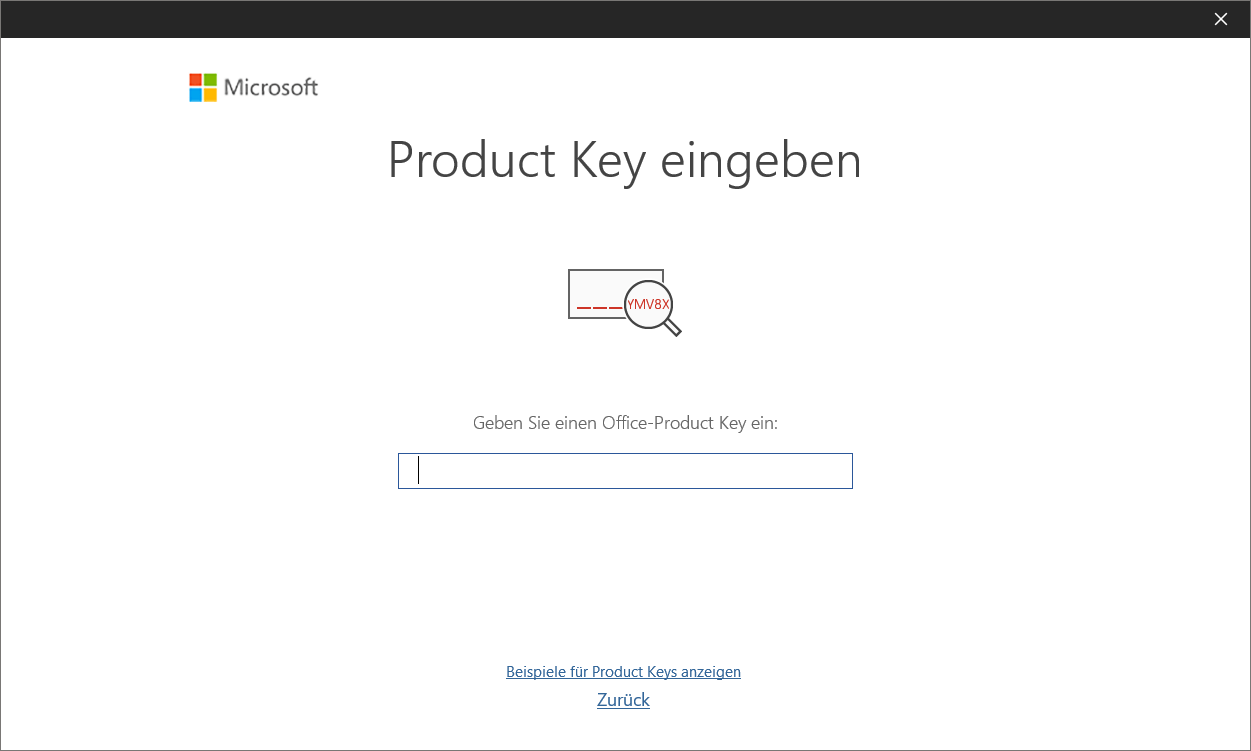
2. Vous n'êtes pas connecté ? Dans ce cas, cliquez directement sur le bouton "Entrez Product Key à la place.". - Entrez maintenant la nouvelle clé de produit valide dans le champ et confirmez votre saisie en cliquant sur "Installez plutôt ce produit".
- Suivez ensuite toutes les étapes suivantes jusqu'à ce que le processus soit complètement terminé.
- Une mise à jour peut maintenant être effectuée. Fermez maintenant toutes les applications Office et redémarrez une application pour que toutes les modifications prennent effet.
La nouvelle clé Office 2019 est désormais saisie et modifiée !
Alternative : Modifier la clé Office 2019 dans le panneau de configuration
Alternativement, vous avez également la possibilité de changer la clé directement dans le panneau de configuration :
- Tout d’abord, ouvrez le Panneau de configuration. Pour cela, cliquez sur le bouton Démarrer en bas à gauche de la barre des tâches et saisissez "Panneau de contrôle" Cliquez sur le résultat pour ouvrir le menu de contrôle.
- Cliquez maintenant sur l'option dans le panneau de configuration "Désinstaller un programme".
- Faites maintenant défiler la liste jusqu'à ce que vous trouviez l'entrée Office 2019 pour laquelle vous souhaitez modifier la clé et cliquez dessus.
- Sélectionnez maintenant dans la zone de menu supérieure "Changement" Si le contrôle du compte utilisateur fait état, confirmez ici en cliquant sur "Oui".
- Dans la nouvelle fenêtre, sélectionnez la dernière option "Entrez Product Key" et cliquez sur "Plus loin".
- Entrez maintenant la clé dans le champ approprié et confirmez les modifications. La clé de produit a maintenant été modifiée et entre en vigueur immédiatement.
Si vous souhaitez modifier la clé Office 2019, seules quelques étapes sont requises. Les modifications prendront alors effet immédiatement et vous n’aurez pas besoin d’effectuer d’autres modifications. Il est important que vous saisissiez une nouvelle clé valide qui n'a jamais été utilisée sur un autre système. Ce n’est qu’à ce moment-là que les changements prendront effet.
Si vous recevez un message d'erreur et que vous ne parvenez pas à modifier la clé Office 2019, la réinstallation du package Office complet peut vous aider. Pour ce faire, désinstallez d’abord complètement Office 2019, puis réinstallez-le. Immédiatement après l'installation, saisissez la nouvelle clé et confirmez votre saisie. Le package devrait maintenant fonctionner sans erreur.







