

Si vous souhaitez modifier la clé Office 2021, cela peut se faire en quelques étapes seulement. Nous vous expliquerons étape par étape comment cela fonctionne pour que la nouvelle clé de produit soit ensuite activée dans votre Office 2016 et que vous puissiez utiliser les logiciels bureautiques comme d'habitude.
Changer la clé Office 2016 est simple et rapide
Il peut y avoir diverses raisons pour lesquelles vous souhaitez changer la clé du Office 2016. L’un d’eux est que vous utilisez plusieurs ordinateurs à la maison ou au bureau. Si vous essayez de configurer un Product Key sur plusieurs systèmes et d'activer le logiciel, ce processus échouera.
Parce qu’alors vous recevrez le message d’erreur indiquant que la clé de produit que vous avez saisie n’est pas valide. Dans ce cas, vous devez acheter et saisir/modifier une nouvelle clé de produit. Pour changer la clé Office 2016, ouvrez simplement n'importe quelle application telle que Word 2016. Les modifications se font dans les options.
Êtes-vous à la recherche d’une nouvelle clé de produit pour Office 2016 ? Vous trouverez ci-dessous les clés des éditions Office suivantes :
- Office 2016 Famille et Étudiant – Microsoft Office 2016 Home Student 32 64 Bit
- Office 2016 Standard (particulier et entreprise) – Microsoft Office 2016 Standard 32 64 Bit Home Business 2
- Office 2016 Famille et Entreprise – Microsoft Office 2016 Home Business 32 64 Bit
- Office 2016 Professional Plus – Acheter Office 2016 Professional Plus
- Office 2016 Standard pour Mac – Acheter Office 2016 Standard Pour Mac
- Office 2016 Famille et Petite Entreprise pour Mac – Acheter Office 2016 Home Business Pour Mac
Instructions étape par étape : Modifier la clé Office 2016
Maintenant, nous commençons enfin par les instructions étape par étape dans lesquelles nous vous montrons comment modifier la clé dans Office 2016 :
- Sur l'ordinateur/appareil sur lequel vous souhaitez modifier la clé Office 2016, ouvrez n'importe quel programme Office tel que Word 2016.
- Dans l'application, cliquez dans la barre de menu supérieure "Déposer" et puis vers le haut "Compte".
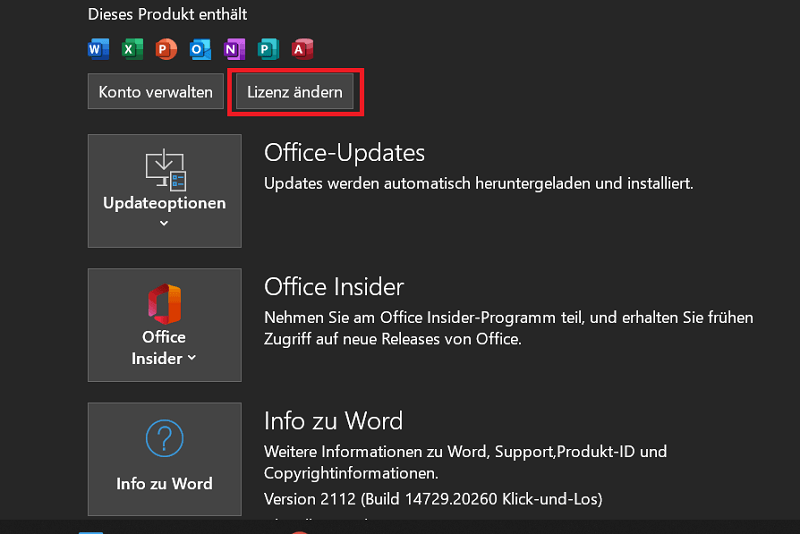
- Dans la région « Informations sur le produit » cliquez sur "Changer de licence". Remarque : le bouton "Changer de licence" n'est pas disponible ? Il peut alors être nécessaire de mettre à jour Office.
- Il existe alors deux manières différentes de changer la clé :
- Si vous êtes connecté à Office 2016 avec votre compte Microsoft, cliquez sur "Utiliser un autre compte" et puis vers le haut "Entrez plutôt la clé de produit".
- Si vous n'êtes pas connecté à Office 2016, cliquez directement "Entrez Product Key à la place.".
- Entrez maintenant la nouvelle clé Office 2016, puis cliquez sur "Installez plutôt ce produit".
- Si votre clé de produit est nouvelle, veuillez suivre les invites supplémentaires jusqu'à ce que le processus soit terminé.
Une mise à jour va maintenant être lancée dans laquelle Office adoptera complètement la nouvelle clé et la saisira dans le système. Une fois le processus terminé, vous pouvez fermer toutes les applications Office ouvertes et les redémarrer pour commencer avec la nouvelle clé. Un redémarrage du système peut également être nécessaire.
Conclusion sur le changement de clé Office 2016
Si vous souhaitez modifier la clé Office 2016, seules quelques étapes sont requises. Le progiciel bureautique est alors pleinement opérationnel et peut être utilisé comme d’habitude. Cette méthode peut s'avérer nécessaire, surtout si vous souhaitez installer un nouvel ordinateur et l'utiliser chez vous ou au bureau, par exemple.
Car il y a alors des problèmes avec les licences, car de nombreuses licences ne sont conçues que pour être utilisées sur un seul ordinateur. Mais dès que la clé Office 2016 est modifiée, il n'y a plus de problème de licence et le système est disponible comme d'habitude.







