

Si vous souhaitez créer un saut de ligne dans une cellule dans Excel, vous avez le choix entre plusieurs options. Par exemple, vous pouvez passer à la nouvelle ligne à l'aide d'un raccourci clavier. La même chose fonctionne également via les paramètres. Nous vous présenterons les deux méthodes étape par étape.
Comment ajouter un saut de ligne dans Excel
La méthode classique de création d'un saut de ligne dans une cellule dans Excel ne nécessite qu'un raccourci clavier :
- Ajoutez le texte souhaité dans une cellule.
- Si vous souhaitez insérer un saut de ligne à la fin de la cellule, appuyez sur la combinaison de touches "Touche Alt + Entrée".
- La même chose fonctionne également pour une cellule déjà entièrement remplie de texte. Pour ce faire, double-cliquez sur la cellule pour que le curseur de texte clignote et cliquez à l'endroit où vous souhaitez insérer le paragraphe. Appuyez maintenant "Touche Alt + Entrée".
Conseil: Avec les anciennes versions d'Excel, il se peut qu'au lieu de "Touche Alt + Entrée" la combinaison de touches "Touche Ctrl + Entrée" est requis. Vous avez également la possibilité d’insérer plusieurs sauts de ligne les uns après les autres.
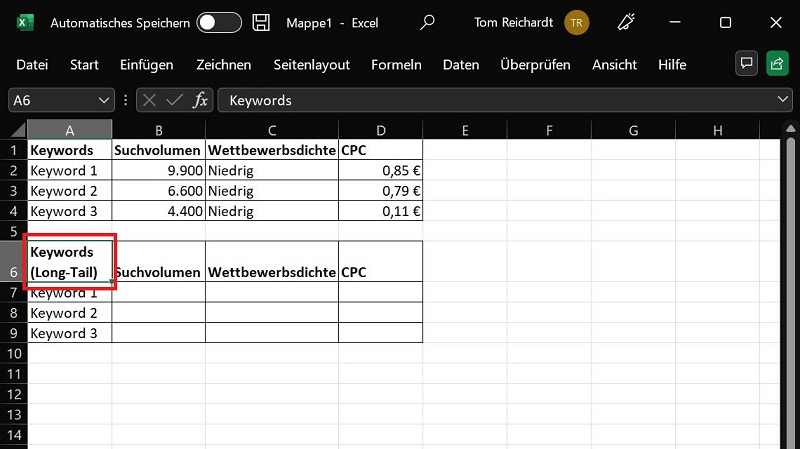
Alternativement : retour à la ligne Excel dans les paramètres
Vous ne parvenez pas à utiliser les raccourcis clavier et préférez-vous effectuer un retour à la ligne Excel directement dans les paramètres ? C'est également possible :
- Cliquez avec le bouton droit sur la cellule souhaitée avec le texte en excès. Cliquez ensuite sur « Formater les cellules… ».
- Passer à l'onglet "Alignement". Ici, vous activez dans la zone « Contrôle du texte » l'option « Renvoi à la ligne du texte » avec une coche. Confirmez le changement en cliquant sur "D'ACCORD".
- Le saut de ligne prend effet immédiatement et divise le texte dans la cellule en conséquence.
- Si cette fonction est activée, le saut de ligne reste permanent. Si vous raccourcissez ou allongez le texte dans la cellule, des sauts de ligne sont ajoutés ou supprimés en conséquence.
Supprimer et annuler les sauts de ligne
Pour annuler et supprimer le saut de ligne, procédez comme suit :
- Cliquez avec le bouton droit sur la cellule dans laquelle vous souhaitez supprimer le saut de ligne. Ensuite tu choisis « Formater les cellules… »
- Passer à l'onglet "Alignement" et désactiver dans la zone « Contrôle du texte » l'option « Renvoi à la ligne du texte »en supprimant la coche.
- Confirmez maintenant en cliquant sur "D'ACCORD"pour appliquer le changement.
- Le saut de ligne est désormais supprimé.
Conseil: Alternativement, vous avez également la possibilité d'utiliser la combinaison de touches directement après avoir créé le saut de ligne dans la cellule. "Ctrl+Z" appuyer. Cela annulera la dernière commande. À propos, cette astuce fonctionne également pour toutes les autres commandes et fonctions que vous souhaitez annuler.







