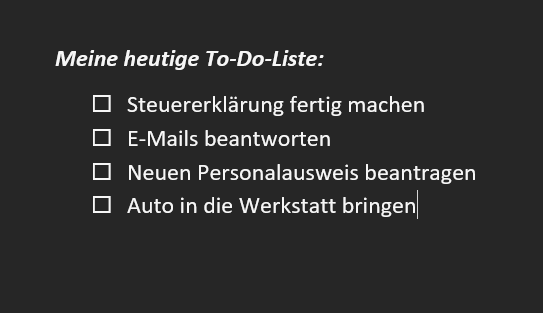
Ajoutez votre Document Word une case à cocher ajouté, il sera utilisé plus tard pour cocher des points et des événements importants. Par exemple, lorsque vous utilisez les cases à cocher dans un formulaire à remplir. Vous avez le choix d’utiliser les cases à cocher à la fois numériquement et imprimées.
Dans cet article de blog, vous apprendrez comment... Insérer une case à cocher dans Word. Vous recevrez également des conseils utiles sur les cases à cocher.
Insérer une case à cocher dans Word – expliqué étape par étape
Ci-dessous, nous expliquerons étape par étape comment insérer une case à cocher dans Word. Nous examinerons la variante d'impression (analogique) et la variante numérique.
Case à cocher analogique pour l'impression
- Créez un nouveau document Word ou ouvrez-en un existant pour y insérer une case à cocher.
- Créez la liste de contrôle avec tous les points importants qui doivent être vérifiés immédiatement.
- Marquez ensuite tous les objets de la liste qui doivent recevoir une case Word à cocher.
- Cliquez sur l'onglet dans la barre de menu supérieure "Commencer".
- Dans la région Paragraphe cliquez en haut à gauche à côté de l'option « Balles » sur le petit symbole de sélection.
- Dans le nouveau menu, cliquez en bas « Définir un nouveau point … ».
- Une nouvelle fenêtre s'ouvrira où vous pourrez cliquer sur "Symbole…"
- Dans la fenêtre des symboles, cliquez sous en haut à gauche "Fonte:" sur le champ de sélection. Faites défiler la liste et sélectionnez "Enroulements"
- Une liste de symboles s'ouvre, qui contient également diverses cases à cocher. Choisissez un symbole approprié, puis cliquez sur "D'ACCORD".
- Fermez également la petite fenêtre précédente en cliquant sur "D'ACCORD"
- Vos symboles de case à cocher Word sont désormais entièrement attachés à la liste de contrôle.
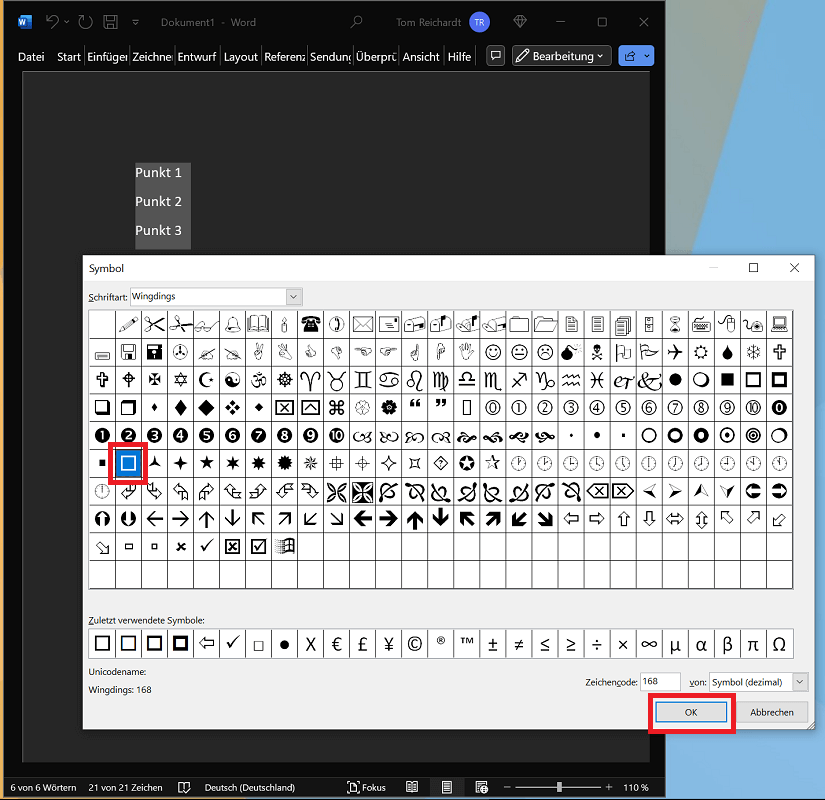
Conseil: Dans notre exemple, nous avons choisi le symbole de case à cocher avec le code du caractère "168" décidé. Vous pouvez trouver le code en bas à droite Fenêtre d'icônes insérer puis avec "D'ACCORD" confirmer.
Insérer une case à cocher numérique pour les formulaires
Les cases à cocher numériques dans Word conviennent si vous souhaitez créer des formulaires à remplir. Pour que l'option fonctionne, vous devez d'abord activer les outils de développement.
- Cliquez sur l'onglet menu ci-dessus "Déposer".
- Dans la nouvelle fenêtre, cliquez en bas à gauche "Options".
- Sélectionnez maintenant le point dans l'aperçu de gauche « Personnaliser le ruban »
- Faites défiler la liste de sélection de droite jusqu'à ce que vous atteigniez le point « Outils de développement » sont arrivés.
- Activez l'option en cochant la case. Confirmez ensuite les modifications en cliquant sur "D'ACCORD".
- Sélectionnez maintenant le premier élément de la liste de contrôle que vous souhaitez équiper d'une case à cocher numérique.
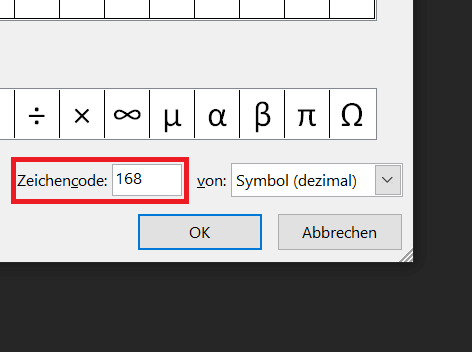
- Cliquez ensuite sur dans la barre de menu supérieure « Outils de développement ».
- Dans la section Contrôles, sélectionnez « Contrôle des cases à cocher » (avec la petite croix verte).
- Maintenant, la première case est insérée pour vérifier. Répétez cette étape pour tous les autres éléments de la liste de contrôle. Dans cette variante, le processus ne fonctionne que pour chaque point individuel.
Lorsque vous avez terminé, la liste complète de tous les éléments de contrôle est disponible. Par exemple, vous avez désormais la possibilité de protéger le document en écriture et de l'envoyer sous forme de liste de contrôle.
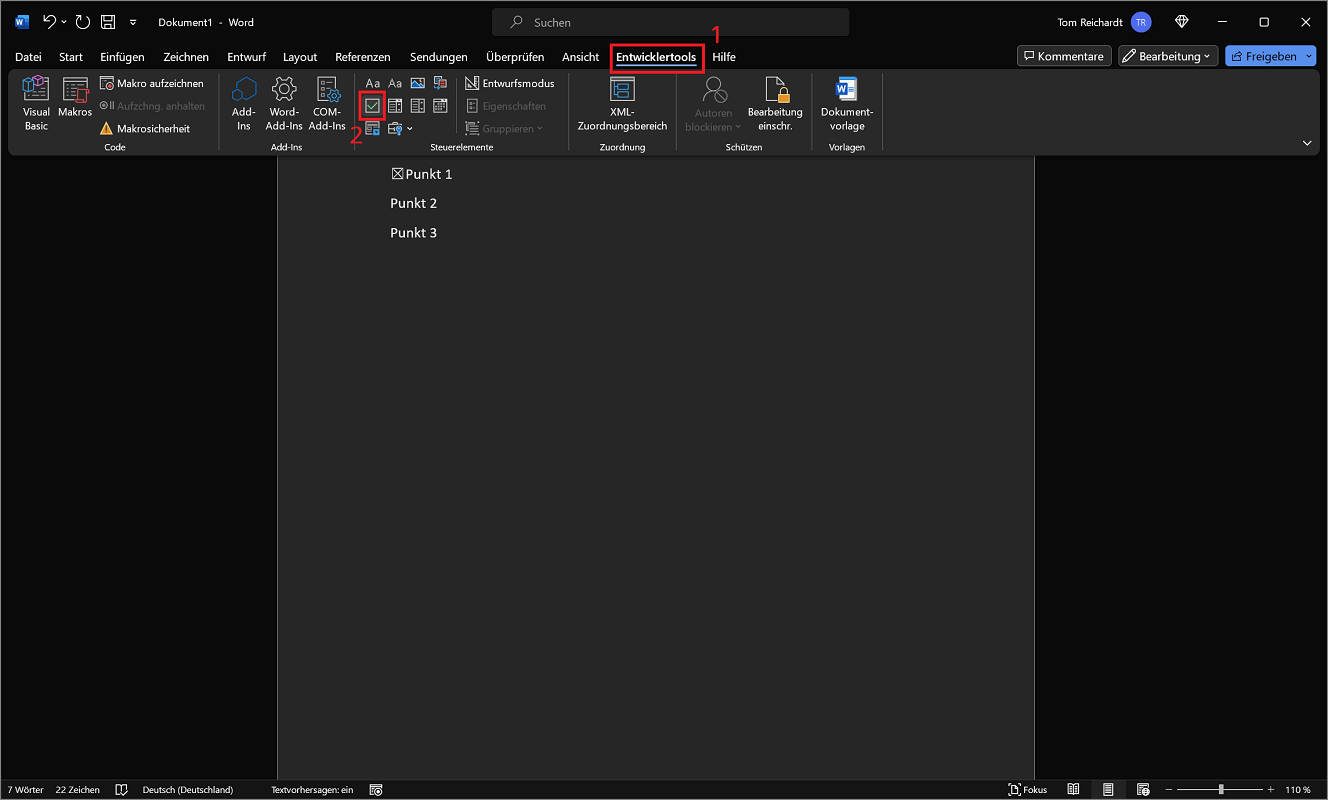
Conseil: Avez-vous accidentellement placé une case à cocher (case à cocher) au mauvais endroit et souhaitez-vous annuler le processus ? Pour ce faire, appuyez simplement sur la combinaison de touches "Ctrl+Z".
Pour quels domaines les cases à cocher dans Word sont-elles adaptées ? – quelques exemples
Les cases à cocher Word sont polyvalentes et peuvent être utilisées dans différents domaines. Cela s'applique aussi bien à des fins privées que commerciales.
Voici quelques exemples où vous pouvez utiliser une case à cocher Word :
- Listes de tâches (listes de tâches)
- Listes de contrôle
- Enquêtes
- Formulaires