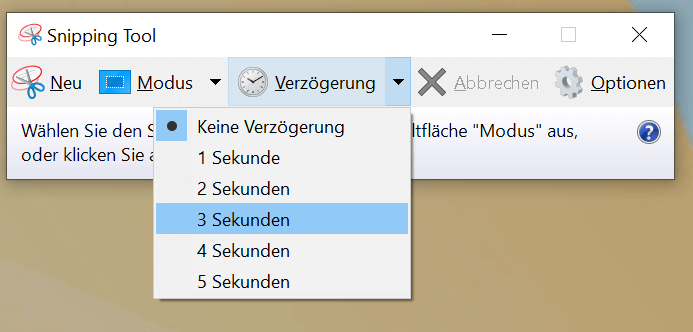
Dans cet article, nous allons vous montrer comment en faire un Prendre une capture d'écran sous Windows. Il existe différentes approches et outils pour cela. Cela vous permet de créer des captures d'écran en quelques clics, puis de les enregistrer. L'édition directe (par exemple avec Paint) est également possible.
Comment prendre une capture d'écran sous Windows à l'aide d'un raccourci clavier
Si vous souhaitez prendre une capture d'écran sous Windows, vous avez le choix entre différentes combinaisons de touches. Windows peut faire plus avec les captures d’écran que vous ne le pensez – et offre une variété d’options différentes. Allons-y!
Prendre une capture d'écran de tout l'écran
Si vous souhaitez prendre une simple capture d'écran de tout l'écran, appuyez sur le bouton « Bouton Imprimer ». Certains ordinateurs et notamment les ordinateurs portables nécessitent également la clé « Imprimer Scn » ou le raccourci clavier "Touche Fn + PrtScn" appuyer.
Après avoir appuyé sur la touche ou la combinaison de touches, la capture d'écran sera dans le presse-papiers de l'ordinateur. Ouvrez maintenant un programme d'édition d'images tel que Paint et appuyez sur la combinaison de touches ici "Ctrl+V"pour l'insérer.
Conseil: Appuyez sur le raccourci clavier "Windows + Touche Imprimer"pour enregistrer directement l’enregistrement d’écran. Vous retrouverez alors l'image dans le dossier "Images -> Captures d'écran".
Prendre une capture d'écran d'une fenêtre active
Alternativement, vous avez la possibilité de prendre une capture d'écran d'une fenêtre active. Pour ce faire, sélectionnez le programme ou le dossier souhaité et appuyez sur la combinaison de touches "Alt + Imprimer".
Passez ensuite à n'importe quel programme d'édition d'images tel que Paint et appuyez sur la combinaison de touches "Ctrl+V". La capture d'écran est maintenant insérée.
Prendre une capture d'écran d'une zone spécifique
En plus des méthodes présentées ci-dessus, vous pouvez également prendre une capture d'écran d'une zone spécifique. Cette fonction est disponible sur les systèmes d'exploitation plus récents tels que Windows 10 – Microsoft Windows 10 et Windows 11 – Microsoft Windows 11 disponible.
Pour ce faire, appuyez sur la combinaison de touches "Touche Windows + touche Maj + S". Maintenant, l'écran s'assombrit légèrement et une croix de marquage apparaît. Placez-vous en bordure de la zone à enregistrer et maintenez le bouton de la souris enfoncé. Faites maintenant glisser un cadre sur la zone que vous souhaitez capturer et relâchez le bouton de la souris.
Une fois cela fait, Windows copie l'extrait enregistré dans le presse-papiers. Avec le raccourci clavier "Ctrl+V" vous pouvez le coller dans n'importe quel outil d'édition graphique.
Alternativement : prenez des captures d'écran Windows avec l'outil Snipping
Saviez-vous que Windows dispose également d'un outil intégré qui vous permet de prendre des captures d'écran ? L'outil de capture ! Il offre divers modes et fonctionnalités utiles.
Pour ouvrir l'outil, appuyez sur le bouton « Clé Windows » et donne « Outil de capture » un. Cliquez maintenant sur le résultat correspondant dans la liste des résultats.
Conseil: L'ouverture à l'aide d'une combinaison de touches fonctionne encore plus rapidement ! Appuyez pour faire cela "Touche Windows + touche Maj + S". Maintenant, l'écran s'assombrit et vous sélectionnez le mode souhaité dans la zone supérieure.
Cliquez maintenant "Mode", les modes de capture d'écran suivants sont disponibles :
- Découpe libre : Utilisez le bouton de la souris pour créer une forme libre autour d'une zone ou d'un objet spécifique.
- Découpe rectangulaire : Créez une capture d'écran de forme rectangulaire.
- Fenêtre découpée : Cliquez sur n'importe quelle fenêtre dont vous souhaitez prendre une capture d'écran.
- Recadrer en plein écran : Cette fonction crée une image de tout l'écran.
Une fois que vous avez choisi un mode, cliquez sur "Nouveau"pour démarrer et capturer/couper la zone souhaitée. La fonction de l'outil de capture est également pratique "Retard". S'il est activé et que vous cliquez sur "Nouveau", il faut quelques secondes à l'outil pour commencer à enregistrer une zone. Ceci est avantageux, par exemple, si vous souhaitez supprimer un menu spécifique dans un programme.