

Le processeur est à 100 % de sa capacité, les programmes se bloquent ou des problèmes de démarrage surviennent régulièrement. Mais quelle est la cause de ces désagréments ? Pour le savoir, Microsoft a créé le Windows Performance Toolkit. Nous vous montrerons où le télécharger et comment cela fonctionne.
Qu'est-ce que la boîte à outils de performances Windows ?
Le Windows Performance Toolkit (WPT en abrégé) vient de Microsoft. Il est inclus dans le kit de développement logiciel de Microsoft. L'objectif du WPT est de mesurer les performances de l'ensemble du système, mais également des applications individuelles. Cela permet d’identifier d’éventuelles irrégularités.
Il peut s'agir, par exemple, d'un programme garantissant une utilisation maximale du processeur. Mais même si Windows raccroche régulièrement ou s'il y a des problèmes de démarrage, ces erreurs peuvent être découvertes rapidement et facilement.
Il existe 3 fonctions de base incluses dans Windows Performance Toolkit :
- Analyseur de performances : Il effectue une analyse détaillée de tous les journaux de démarrage et système. Cela permet d'identifier d'éventuelles erreurs à la fois graphiquement et dans des tableaux.
- Vue GPU : Analyse détaillée et vérification de la propre carte graphique du système afin de détecter d'éventuelles erreurs.
- Suite de performances WPF : L’outil effectue une analyse du comportement d’exécution du système. Cela permet d’effectuer d’éventuelles optimisations du système.
Pour l'installer, vous devez télécharger le Windows Performance Toolkit. Pendant le processus d'installation, les autres outils du kit de développement peuvent également être désactivés afin que seul Windows Performance Toolkit soit configuré.
Téléchargement de la boîte à outils de performances Windows
- Pour télécharger le Windows Performance Toolkit, veuillez visiter Page de téléchargement Microsoft.
- Maintenant, faites défiler un peu et cliquez sur le lien de téléchargement « Windows ADK pour Windows 10 ».
- Enregistrez le fichier d'installation « adksetup » à partir de Windows Performance Toolkit dans n’importe quel dossier du disque dur.
- Le processus de téléchargement est maintenant terminé et vous pouvez continuer l'installation.
Installation et configuration de Windows Performance Toolkit
Le fichier que vous venez de télécharger n’est pas le pur Windows Performance Toolkit. Le WPT est plutôt un composant du kit d'évaluation et de déploiement Windows, que nous venons de télécharger.
L'installation et la configuration fonctionnent comme suit :
- Ouvrez le fichier que vous venez de télécharger « adksetup »en double-cliquant dessus.
- L'assistant d'installation démarre et vous pouvez choisir de télécharger le kit d'évaluation et de déploiement Windows sur votre ordinateur ou sur un ordinateur distinct. Dans notre cas nous choisissons la première option puis cliquons sur "Plus loin".
- À l'étape suivante, vous pouvez définir vos paramètres de protection des données préférés, puis cliquer sur "Plus loin"
- Confirmez le contrat de licence en cliquant sur "Supposer"
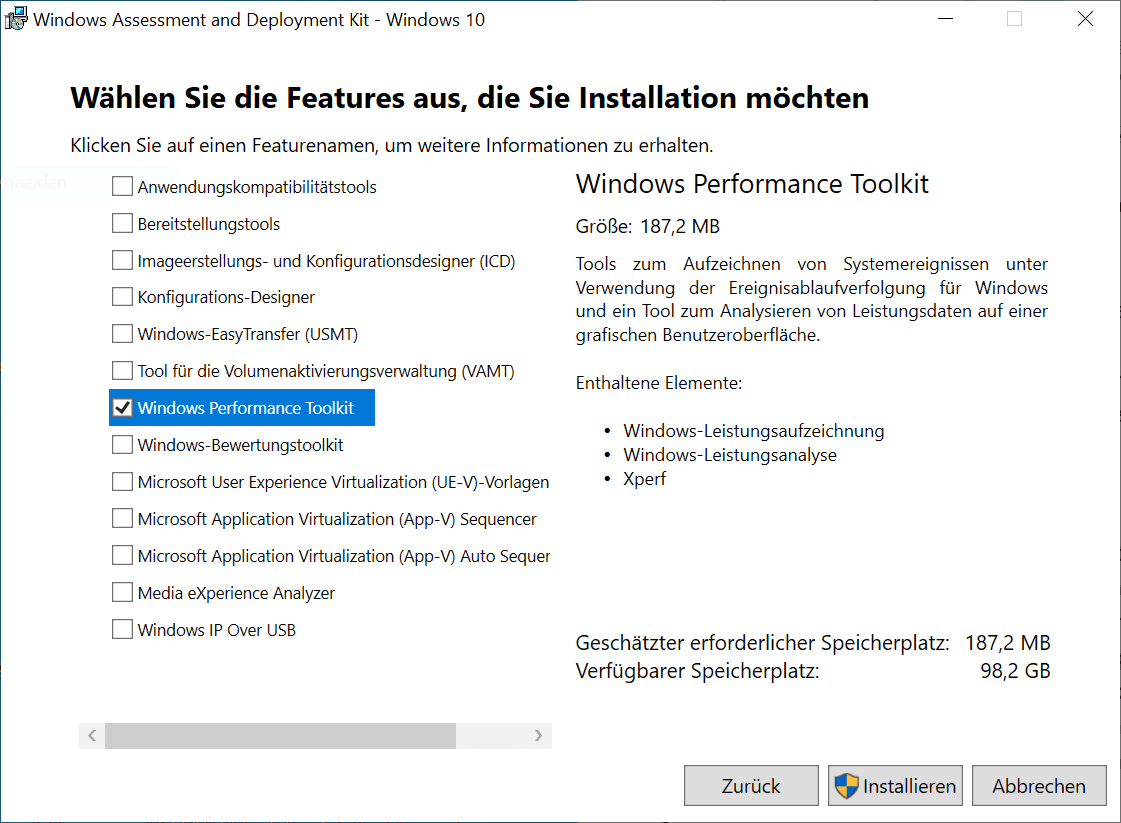
- À l'étape suivante, il est important de faire la sélection appropriée. Parce que le kit d’évaluation et de déploiement Windows comprend de nombreuses petites fonctionnalités. Vous pouvez également choisir ici le Windows Performance Toolkit souhaité. Dans notre exemple nous activons simplement l'option «Boîte à outils de performances Windows». En un clic "Installer" le processus d'installation commence.
- Entre les deux, le contrôle du compte utilisateur apparaîtra, veuillez me le faire savoir "Oui" confirmer.
- Téléchargez et configurez dès maintenant toutes les données de programme nécessaires. Ce processus peut prendre un certain temps en fonction des performances du système et de la vitesse d'Internet.
- Enfin et surtout, il ne vous reste plus qu'à quitter l'assistant de configuration en cliquant sur "Fermer" Vous avez également la possibilité de choisir l'option au préalable « Commencez vos premiers pas » pour activer. Ici, vous serez présenté au système avec un assistant. Nous décidons de ne pas franchir cette étape.
- L'installation est maintenant complètement terminée.
Enregistrement du journal à l'aide de Windows Performance Toolkit
À l'aide de cet exemple, nous allons maintenant vous montrer comment effectuer un enregistrement de journal. Cela vous permet de comprendre quels processus exercent une pression sur votre système et combien de temps durent ces charges. Nous utilisons l'outil pour cela "Enregistreur de performances Windows", qui fait partie de Windows Performance Toolkit.
- Cliquez sur le bouton Démarrer dans la barre des tâches en bas à gauche et saisissez le terme "Enregistreur de performances Windows" Cliquez ensuite sur le résultat correspondant.
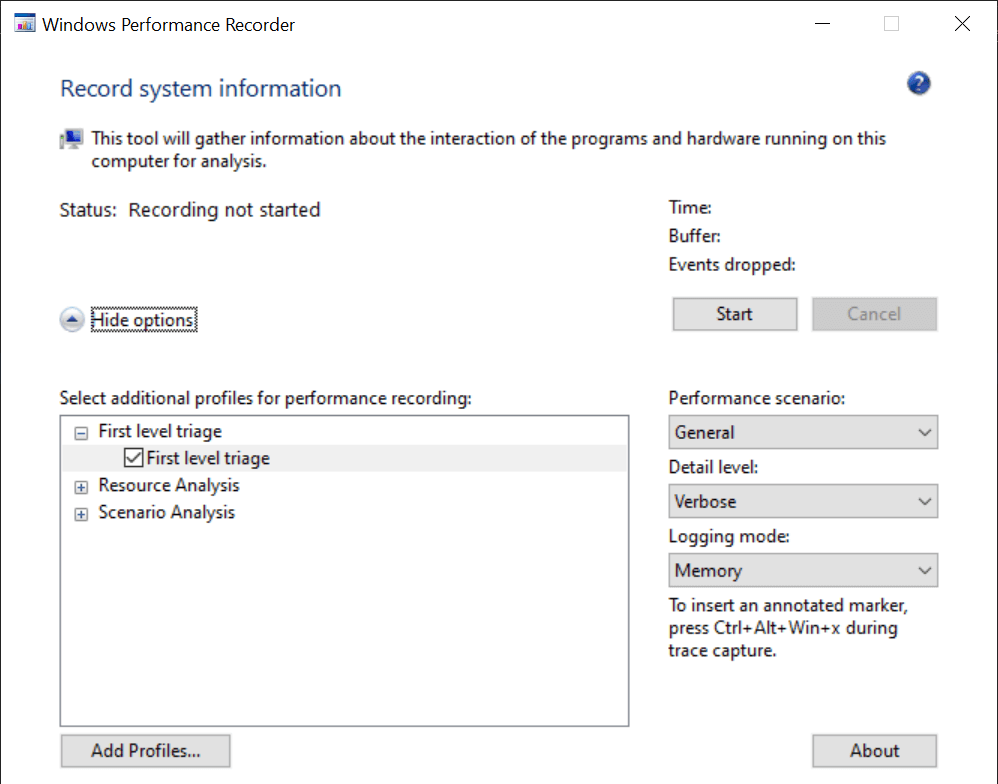
- En un clic "Commencer" L'enregistreur de performances Windows démarre immédiatement et crée un profil standard. Par exemple, cela enregistre quels programmes fonctionnent pendant combien de temps et quels services ils ont utilisés pendant cette période.
- Après avoir cliqué sur "Commencer" cliqué, le processus d’enregistrement commence. Vous pouvez désormais, par exemple, ouvrir certains programmes ou effectuer des étapes de travail qui provoquent le blocage du système ou qui consomment beaucoup de puissance de calcul.
- Une fois le processus terminé, cliquez sur "Sauvegarder". Vous pouvez maintenant renommer l'enregistrement et ajouter des informations détaillées au journal. En un clic "Sauvegarder" l'enregistrement est sauvegardé.
- Cliquez sur "Ouvrir le dossier"pour ouvrir le dossier contenant le fichier d’enregistrement. Ici vous pouvez également trouver ce qui vient d'être enregistré «Fichier de trace de l'analyseur de performances Windows», que vous ouvrez en double-cliquant dessus. L'analyseur de performances Windows s'ouvre désormais avec les informations complètes du journal.
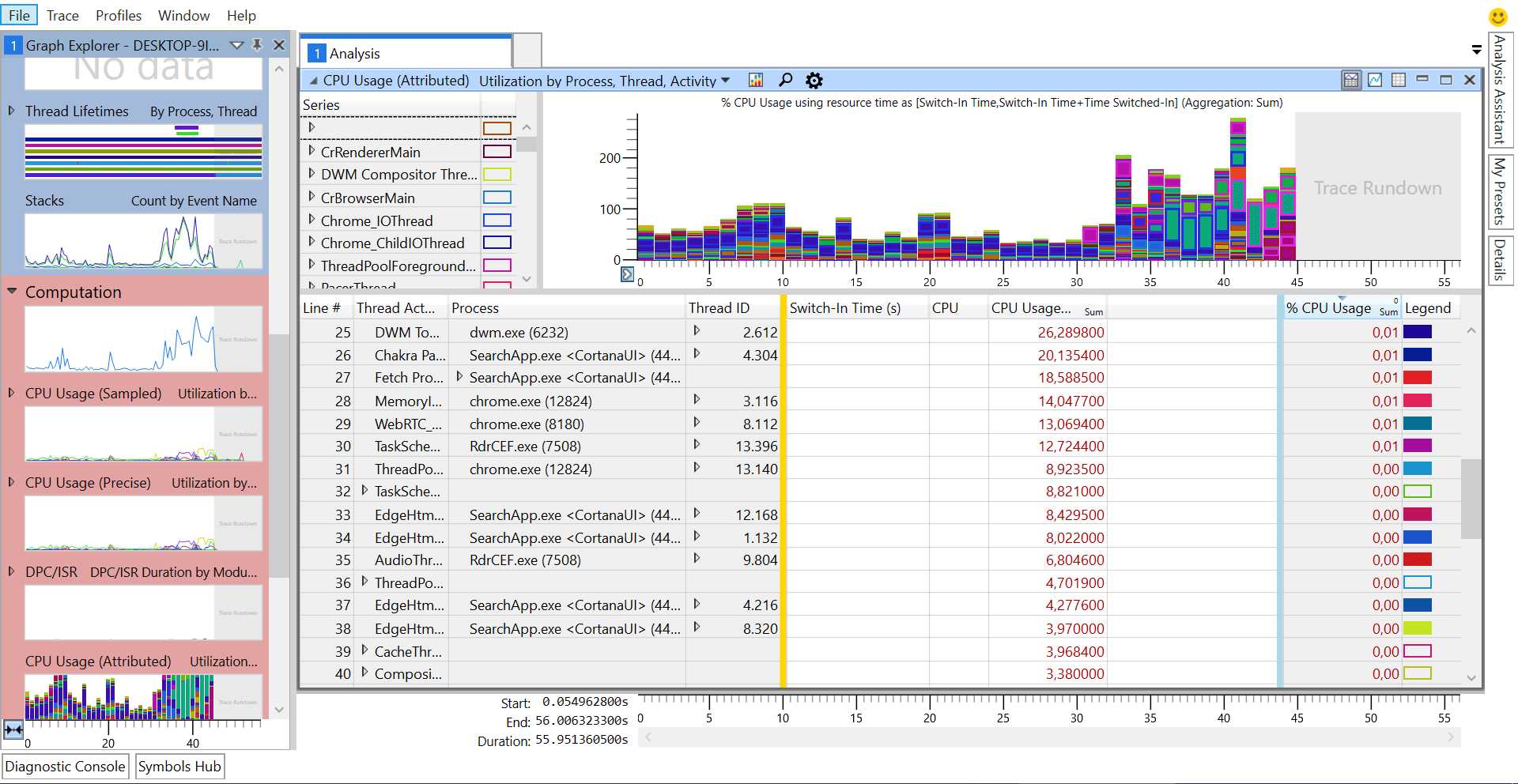
- Par exemple, vous avez ici la possibilité d'afficher une analyse répertoriant le temps et l'utilisation du processeur. À première vue, l’analyse est un peu confuse et contient beaucoup d’informations. Mais de cette façon, vous pouvez découvrir quels processus fonctionnent, combien de temps et quelle puissance est nécessaire.
Autres options importantes de l’analyse Windows Performance Toolkit :
- Profils : Choisissez entre différents profils ou créez de nouveaux profils pour enregistrer ici des records de performances individuels.
- Scénarios de performances : Sous « Scénario de performances » vous pouvez choisir entre différents scénarios à mesurer. Par exemple, voici également un enregistrement de bateau et Fermer possible si des problèmes surviennent.
- Niveau de détail : Sous « Niveau de détail » vous avez le choix entre deux options. "Lumière" contient tous les détails de base, "Verbeux" est un dossier détaillé.
- Mode de journalisation : Il est également possible de se connecter directement à un fichier. Pour cela, cliquez simplement sur le point « Mode de journalisation » sur "Mémoire" et sélectionnez l'option "Déposer".
Les développeurs de logiciels et les utilisateurs d'ordinateurs normaux peuvent utiliser Windows Performance Toolkit. Il est idéal pour identifier rapidement et facilement les problèmes et irrégularités. Par exemple, il peut arriver que le système soit ralenti par un programme défectueux ou qu'il ne démarre pas correctement car les secteurs de démarrage sont endommagés.
À première vue, Windows Performance Toolkit peut être un peu trop complet et encombrant. Mais après une courte période de formation, les différentes options sont presque explicites et les erreurs peuvent être facilement identifiées.







