

Pour garantir un fonctionnement stable et sécurisé du système d’exploitation, des mises à jour régulières sont essentielles. À cet effet, Microsoft propose le Windows Update Assistant, qui met le système à jour.
Vous trouverez ci-dessous des informations importantes et utiles sur l'Assistant Windows Update. Vous recevrez également des liens de téléchargement et des instructions expliquant comment cela fonctionne étape par étape.
Qu’est-ce que l’Assistant Windows Update ?
L'Assistant Windows Update est un petit outil (programme). Il sera téléchargé sur votre ordinateur et installera toutes les mises à jour publiées dans le passé. Cela inclut, par exemple, la version actuelle 22H2 de Windows 10.
Vous avez également la possibilité d'utiliser l'outil pour passer d'une version du système d'exploitation à la suivante. Vous pouvez donc partir Mettre à niveau Windows 7 vers Windows 10 – Instructions De Mise A Niveau De Windows 7 Vers Windows 10afin de travailler avec le système actuel à l'avenir.
Fonctions importantes brièvement résumées
- Téléchargement et installation entièrement automatiques de toutes les mises à jour importantes – votre système est à jour
- Mise à niveau vers une version Windows supérieure (par exemple de Windows 7 à 10) – passez rapidement et facilement
- Analyse du système, par exemple pour s'assurer de la compatibilité du matériel (CPU, mémoire, etc.).
REMARQUE importante : Si vous ne souhaitez pas attendre pour télécharger et configurer les dernières mises à jour à l'aide de l'assistant, vous pouvez le faire vous-même. A savoir avec ça Mise à jour Windows 10 – Mise A Jour Windows 10 Fonctionnalité qui installe les mises à jour indépendamment.
Comment fonctionne l'Assistant Windows Update ?
L'Assistant Windows Update est un petit programme indépendant qui doit d'abord être téléchargé. Les liens de téléchargement et les instructions d'installation se trouvent dans la section suivante.
Une fois le téléchargement terminé, lancez l'outil pour effectuer une recherche automatique. Important : pour cela, une connexion Internet active est requise !
Pendant la recherche, l'Assistant Windows Update établit une connexion au serveur Microsoft. Votre version de Windows sera comparée aux fichiers de mise à jour de Microsoft. Si des fichiers actuels sont détectés lors de la recherche, les fichiers sont alors automatiquement téléchargés et configurés.
Quelle mise à jour Windows ai-je ? – c'est ainsi que vous connaîtrez la version de votre système
La dernière version de mise à jour peut être consultée sur la page de téléchargement de Windows 10 (par exemple version 22H2). Vous pouvez vérifier quelle version est installée sur votre système en quelques étapes seulement :
- Appuyez sur le « Clé Windows » ou cliquez sur la barre des tâches "Bouton Démarrer".
- Maintenant, donne le commandement "winner" et cliquez sur le résultat.
- Une fenêtre Informations sur Windows s'ouvre, dans lequel toutes les informations et la version actuelle de Windows sont affichées.
- En un clic "D'ACCORD" fermez à nouveau la fenêtre.
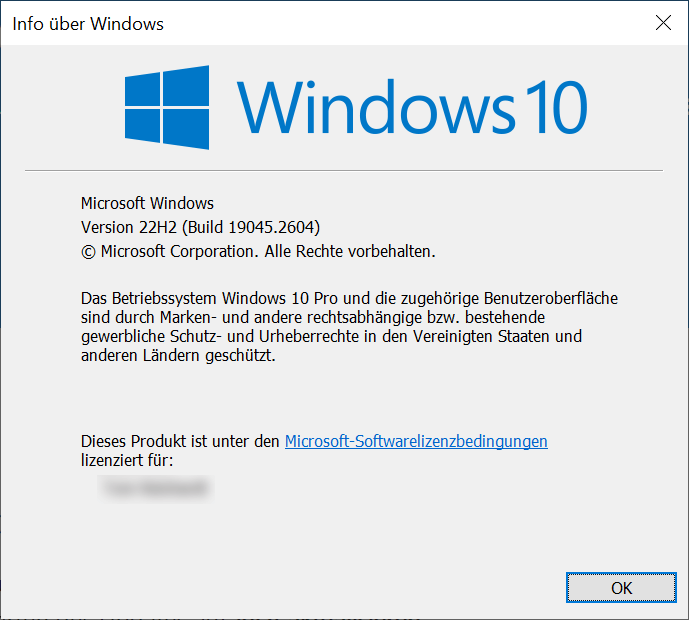
Version, téléchargement, installation et utilisation de Update Assistant
Ci-dessous, vous apprendrez comment télécharger et installer l'Assistant Windows Update :
Assistant de mise à jour pour le téléchargement et l'installation de Windows 10
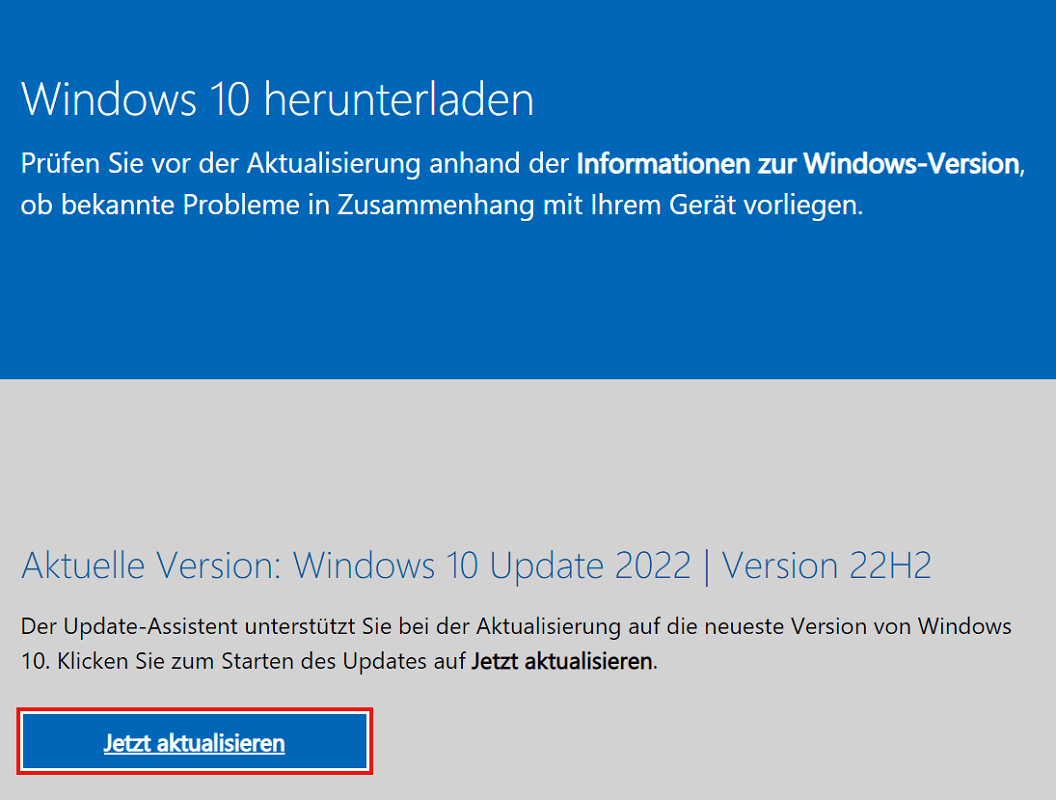
- Ouvre ça Page de téléchargement de Windows 10.
- Dans la région Version actuelle :… vous verrez le bouton de téléchargement "Mettre à jour maintenant". Cliquez dessus pour télécharger l'assistant de mise à jour.
- Double-cliquez pour ouvrir l'assistant de mise à jour. Si le contrôle du compte utilisateur apparaît, confirmez en cliquant sur « Oui ».
- Si l'assistant détecte une nouvelle version, suivez les instructions supplémentaires. Tous les fichiers nécessaires sont téléchargés et configurés.
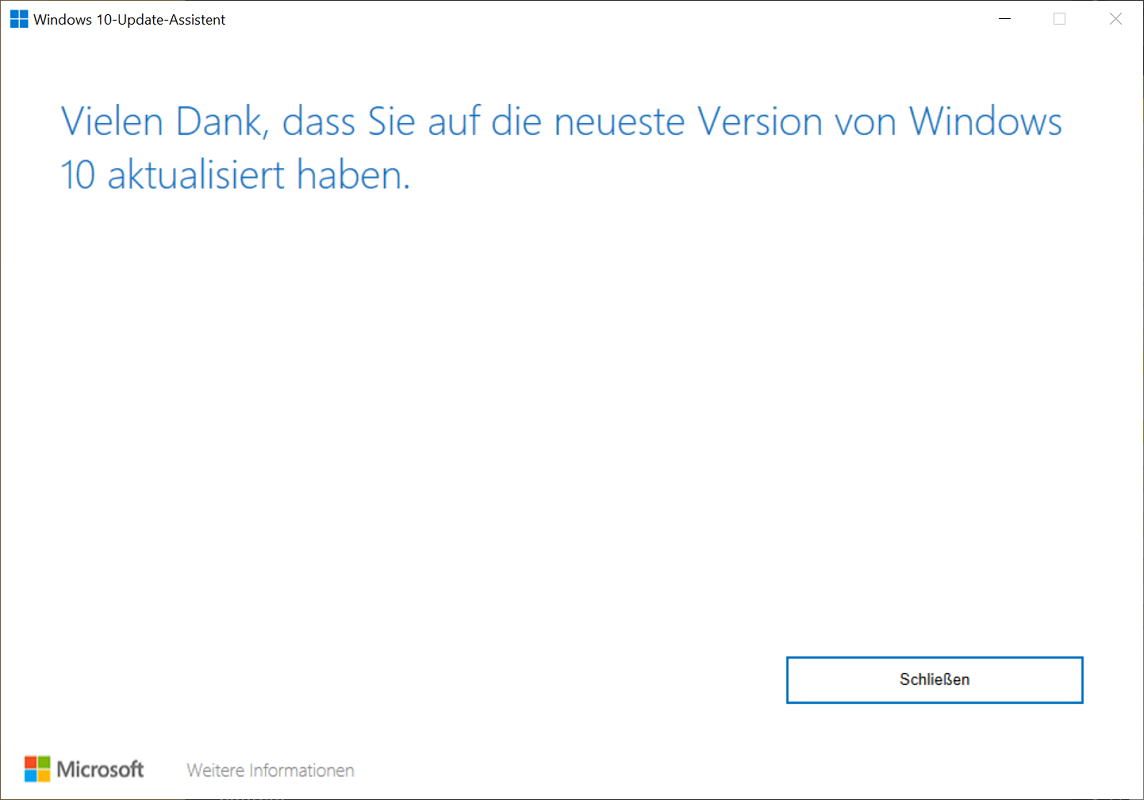
- Cependant, si votre système est à jour, vous recevrez les informations suivantes : Merci d'avoir mis à jour vers la dernière version de Windows 10.
Conseil: Avec l'assistant de mise à jour, peu importe la variante de bits installée sur votre système. Dans tous les cas, l'outil reconnaît le système de manière indépendante et installe les fichiers appropriés. Par exemple, si vous recherchez l'assistant de mise à jour de Windows 10 en 32 bits.
Avantages et inconvénients en un coup d'œil
Voici les avantages et inconvénients importants de l'Assistant Windows Update :
Avantages
- Facile à utiliser – convient également aux utilisateurs inexpérimentés
- Maintient le système à jour et donc stable et sécurisé
- Si vous utilisez toujours Windows 7, une mise à niveau gratuite vers Windows 10 est possible
Inconvénients
- Un téléchargement séparé de l'outil est requis
Erreurs et problèmes courants, y compris des conseils pour les résoudre
Des erreurs et des problèmes peuvent souvent survenir en relation avec l'assistant de mise à jour de Windows 10 et l'empêcher de fonctionner. Nous aborderons ci-dessous les erreurs et problèmes les plus courants :
Je reçois un message d'erreur lors de la mise à jour
Recevez-vous un message d'erreur lors de l'exécution de l'assistant de mise à jour ? Par exemple, erreur 0x80073712 ? Ou est-ce que l'assistant ne fonctionne pas du tout ? Les solutions suivantes peuvent vous aider :
- Une connexion Internet active est requise pour que l'assistant de mise à jour fonctionne correctement. Assurez-vous que le LAN ou le WLAN est correctement configuré.
- Y a-t-il suffisamment d'espace de stockage ? Vérifiez le panneau de configuration et assurez-vous qu'il y a suffisamment de mémoire si nécessaire.
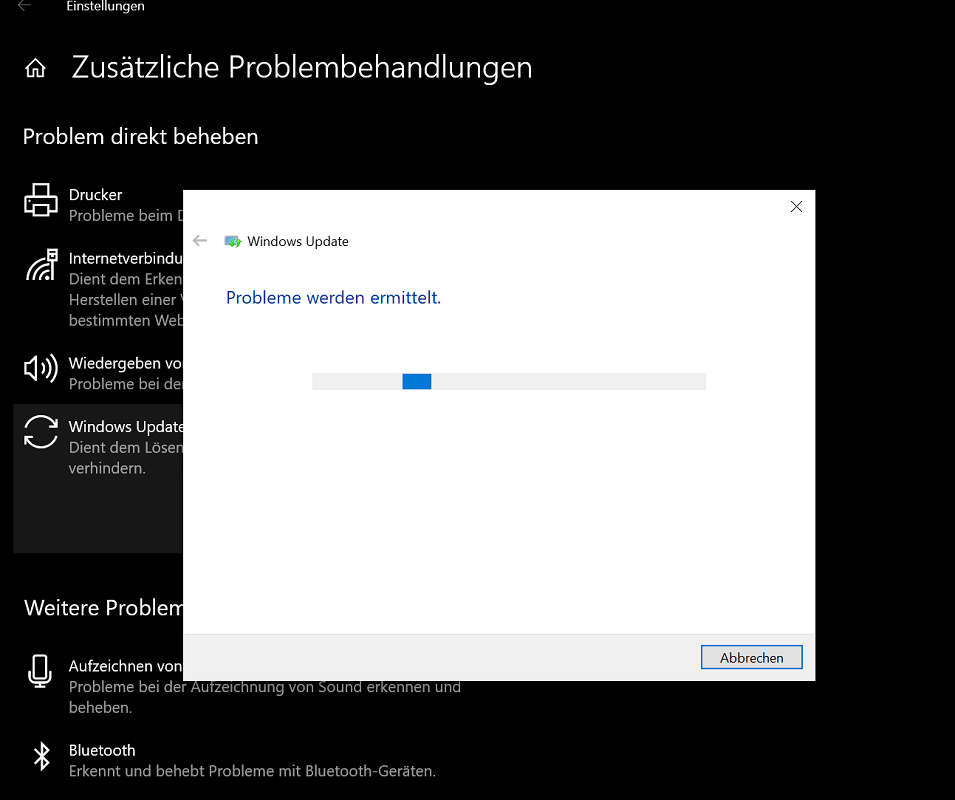
Ouvrez l'utilitaire de résolution des problèmes de Windows Update
L'utilitaire de résolution des problèmes de mise à jour peut être utile pour corriger les erreurs sous forme de codes d'erreur. Pour ce faire, procédez comme suit :
- Appuyez sur le raccourci clavier "Touche Windows + I"pour ouvrir les paramètres.
- Cliquez maintenant sur dans la nouvelle fenêtre "Mise à jour et sécurité".
- Sélectionnez ensuite l'option dans l'aperçu de gauche « Dépannage »
- Cliquez ensuite sur l'option ci-dessous « Dépannage supplémentaire ».
- La zone continue Résolvez le problème immédiatementoù vous sélectionnez la dernière option « Mise à jour Windows » choisir.
- Cliquez enfin sur "Exécuter l'utilitaire de résolution des problèmes"pour démarrer l'utilitaire de résolution des problèmes de mise à jour.
D'autres problèmes de mise à jour et codes d'erreur avec des solutions suggérées en un coup d'œil
- Erreur de mise à jour 0x8007042b – Correction Du Code D Erreur 0x8007042b Windows 10 Mise A Jour D Avril
- Erreur de mise à jour 0x80070570 – Correction De L Erreur De Mise A Jour De Windows 10 0x80070570
- Erreur de mise à jour 800B0100 – Comment Reparer L Erreur De Mise A Jour Windows 800b0100
- Erreur de mise à jour 80072f8f – Depannage 80072f8f Voici Comment Proceder
- Erreur de mise à jour 80072ee2 – Correction Du Bug 80072ee2 Lors De La Mise A Jour Windows
Désinstallation de l'Assistant Windows Update
Si vous souhaitez désinstaller complètement l'Assistant Windows Update, suivez les étapes ci-dessous :
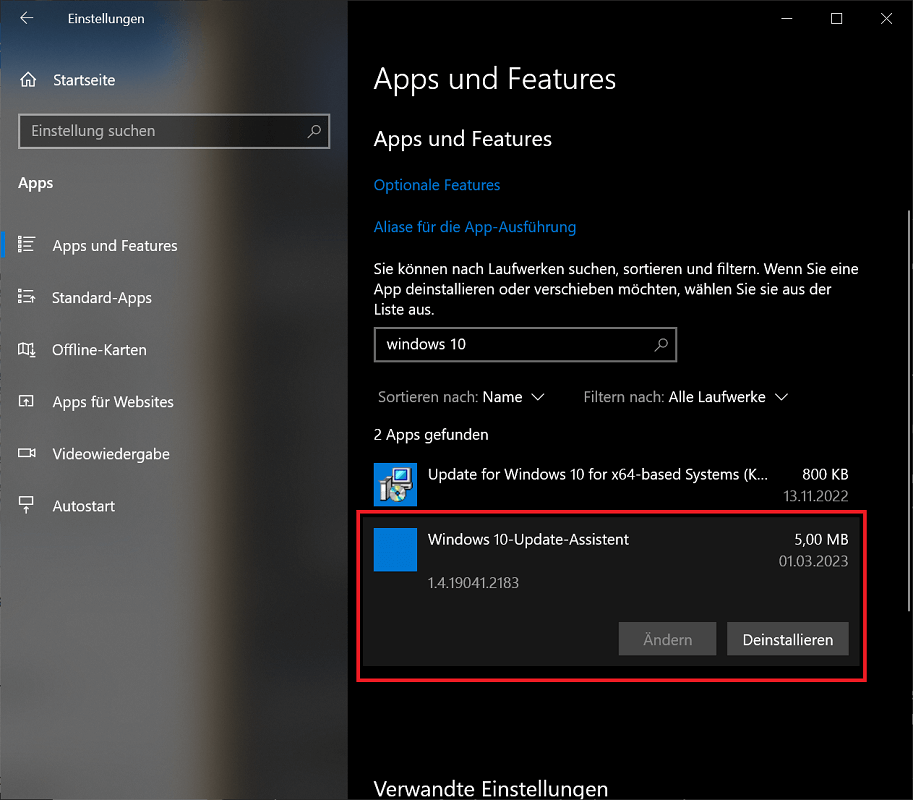
- Appuyez sur le raccourci clavier "Touche Windows + i"pour ouvrir les paramètres Windows.
- Cliquez ensuite sur "Applications", autour du Applications et fonctionnalités pour accéder à l'aperçu.
- Entrez dans le champ de recherche "Windows 10" La liste des résultats apparaît dans laquelle vous pouvez, entre autres, voir le résultat Assistant de mise à jour Windows 10 voir. Cliquez sur l'entrée pour la marquer.
- Cliquez maintenant sur "Désinstaller" et confirmez à nouveau dès que la petite fenêtre Cette application et toutes les informations associées seront désinstallées
- Suivez les instructions supplémentaires jusqu'à ce que la désinstallation soit complètement terminée.
À quelle fréquence devez-vous utiliser l’Assistant Windows Update ?
Préférez-vous les téléchargements et l’installation manuels des mises à jour ? Dans ce cas, il est conseillé de vérifier les nouvelles mises à jour et de démarrer l'assistant une fois par semaine.
Cependant, il est difficile de donner une réponse générale quant au moment exact où les mises à jour seront déployées. Microsoft peut effectuer des mises à jour à tout moment.
L’Assistant Windows Update est-il gratuit ?
Oui. Le téléchargement, l’installation et l’utilisation sont entièrement gratuits. Aucune inscription n'est requise et l'assistant est sans publicité.
Combien de temps prend une mise à jour avec l'Assistant Windows Update ?
Le facteur décisif ici est la date à laquelle la dernière mise à jour a été effectuée. De plus, la durée dépend des performances de l'ordinateur et de la vitesse de votre connexion Internet.
L'utilisation nécessite-t-elle une connexion Internet active ?
Oui, l'Assistant Windows Update nécessite une connexion Internet active en permanence pour télécharger tous les packages. La connexion ne doit pas être interrompue pendant le processus de mise à jour.
Les fichiers et paramètres du système sont-ils supprimés lorsqu'une mise à jour est effectuée ?
Tous les fichiers, documents et paramètres Windows restent intacts pendant la mise à jour et ne sont pas supprimés.
Nous vous conseillons néanmoins de procéder à des sauvegardes de données à intervalles réguliers. Avec le bon Logiciel de sauvegarde Vos fichiers sont définitivement sécurisés.
Est-il possible d'utiliser l'ordinateur pendant la mise à jour ?
Pendant que l'assistant télécharge et configure les packages de mise à jour, vous pouvez utiliser l'ordinateur comme d'habitude. Cependant, il peut y avoir de légères limitations notables en termes de performances.
De plus, avec des mises à jour volumineuses, il se peut qu'un écran de mise à jour soit visible plus longtemps. Le système n'est pas disponible pendant cette période.







