

Dans l'outil de communication et d'administration Outlook, vous avez la possibilité d'ajouter une boîte aux lettres. Il peut s'agir, par exemple, du compte de messagerie de n'importe quel fournisseur tel que Gmail, Yahoo ou Web.de. Tout ce dont vous avez besoin, ce sont les données d'accès pertinentes. Ci-dessous, nous vous montrerons les instructions sur la façon d'en faire un Ajouter une boîte aux lettres Outlook. Vous recevrez également des conseils utiles.
Comment ajouter une boîte aux lettres dans Outlook
Selon lequel Microsoft Outlook-Version Sie arbeiten, kann die Vorgehensweise ein wenig abweichen. Die folgende Anleitung zeigt, wie Sie in Outlook in Microsoft 365 ein Postfach hinzufügen. Bei möglichen Abweichungen weisen wir darauf hin und erklären die jeweiligen Schritte.
- Ouvrez Outlook et cliquez sur le ruban supérieur "Déposer".
- La zone Informations sur le compte s'ouvre là où vous cliquez "Ajouter un compte"
- Une petite fenêtre s'ouvrira dans laquelle veuillez saisir l'adresse e-mail de la boîte aux lettres que vous souhaitez ajouter.
- Cliquez maintenant "Connecter"pour continuer avec la variante simple. Outlook vous demandera maintenant le mot de passe du compte de messagerie. Entrez-le et cliquez "D'ACCORD". Si tout est prêt, confirmez avec "Finition".
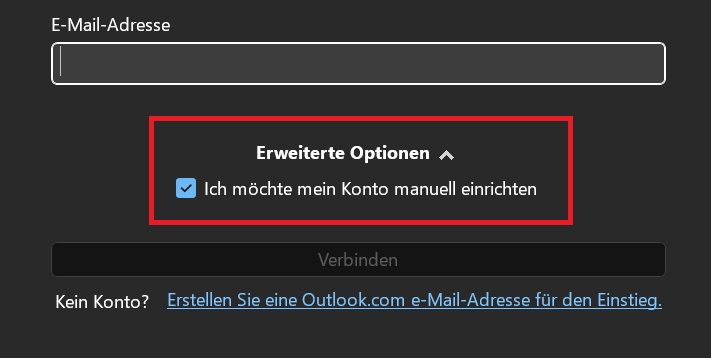
- Vous avez également la possibilité de cliquer directement après avoir renseigné votre adresse email "Options avancées" cliquer. Après cela, activez l'option "Je souhaite configurer mon compte manuellement"pour effectuer d'autres configurations. Ensuite, selon l'option (POP3, IMAP, Exchange, etc.), vous fournissez toutes les informations nécessaires et terminez la démarche.
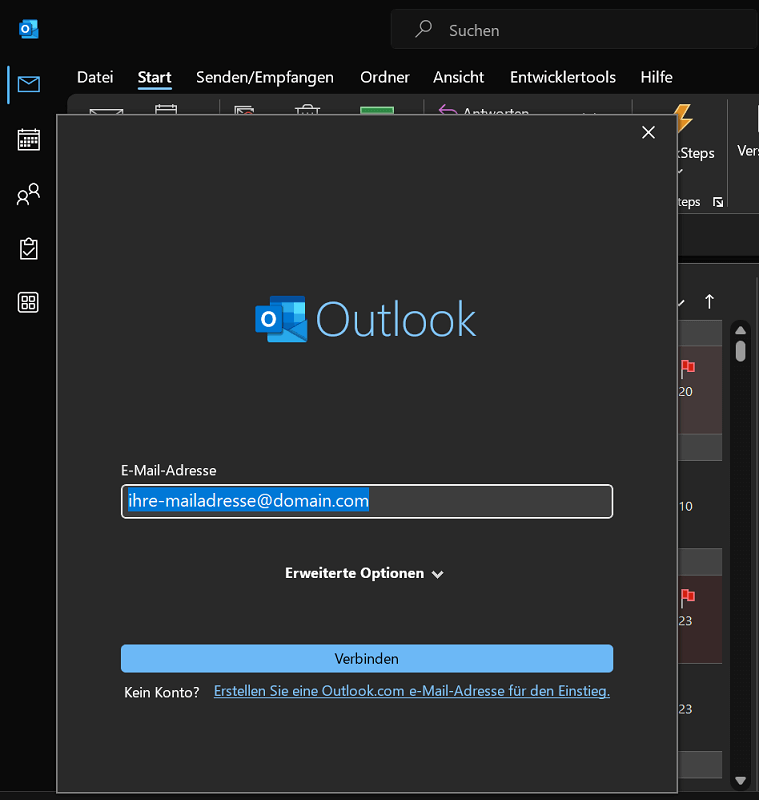
Remarque pour les anciennes versions : Si vous utilisez une ancienne version d'Outlook, la simple saisie de votre adresse e-mail ne suffit pas. Il vous sera également demandé de saisir votre nom et votre mot de passe.
Options de configuration avancées si le simple ajout ne fonctionne pas
Si vous rencontrez des difficultés pour suivre les instructions ci-dessus, vous pouvez également utiliser les options de configuration avancées. Ici vous entrez les configurations avancées telles que SSL, POP ou IMAP.
Pour cela, activez l’option – comme mentionné ci-dessus "Options avancées" et puis "Je souhaite configurer mon compte manuellement"en cochant la case. Vous pourrez alors cliquer sur "Connecter" Vous serez redirigé vers l'assistant de configuration où vous devrez saisir toutes les informations requises.
Conseil: Les valeurs de configuration respectives pour POP, IMAP, etc. peuvent varier en fonction du fournisseur de messagerie. Pour savoir quelles valeurs vous devez saisir dans votre cas, consultez la rubrique d'aide de votre prestataire. Par exemple, vous pouvez retrouver toutes les informations sur Google si vous Récupérer les e-mails d'un autre client en utilisant POP vouloir.
Problèmes d’ajout d’une boîte de réception e-mail dans Outlook – ce sont des solutions possibles
Vous rencontrez des difficultés pour ajouter une boîte de réception de courrier électronique dans Outlook ? Nous présentons ci-dessous les problèmes connus et les solutions possibles correspondantes :
- Paramètres du serveur : Assurez-vous que votre fournisseur de messagerie prend en charge l'utilisation d'un client externe (dans ce cas, Outlook). De plus, les paramètres du serveur correspondant (IMAP, SMTP, POP, etc.) doivent correspondre.
- Problèmes SSL : Un SSL défectueux peut également entraîner des problèmes de connexion et de configuration. Par exemple, si un certificat SSL a expiré. Cela est particulièrement vrai si vous utilisez votre propre serveur de messagerie avec votre propre domaine.
- Informations d'identification: Assurez-vous que les informations d'identification utilisées sont correctes. Cela comprend principalement l'adresse e-mail, le nom d'utilisateur et le mot de passe. Si l'e-mail et/ou le nom d'utilisateur sont corrects, modifiez le mot de passe et réessayez.
- Logiciel de sécurité : Assurez-vous qu'aucun logiciel de sécurité (programme antivirus ou pare-feu) ne bloque le client de messagerie et/ou la connexion. Vous devrez peut-être d'abord classer Outlook comme digne de confiance.
- Connexion Internet : Vérifiez si votre ordinateur dispose d'une connexion Internet active. Peut-être travaillez-vous avec VPN ? Testez si la configuration fonctionne avec une désactivation temporaire du VPN.
- Version Outlook : Assurez-vous que la dernière version d'Outlook est installée ou que votre système dispose de toutes les mises à jour.
- Compléments : Existe-t-il des extensions (compléments) dans Outlook ? Ceux-ci peuvent potentiellement entraîner des problèmes. Désactivez-les temporairement.
- Soutien: Si rien de tout cela ne vous aide, vous pouvez enfin contacter le support de votre fournisseur de messagerie. Ici, des employés expérimentés vous aideront à résoudre le problème.







