Tu veux le tien Ajouter de la musique à une présentation PowerPoint? Dans cet article, nous allons vous montrer étape par étape comment cela fonctionne. De plus, nous vous expliquerons dans des instructions plus détaillées quels paramètres et ajustements vous pouvez effectuer pour la musique PowerPoint.
Comment ajouter de la musique à une présentation PowerPoint
Si vous souhaitez ajouter de la musique à une présentation PowerPoint, cela peut être fait rapidement et facilement en quelques étapes seulement :
- Ouvrez la présentation PowerPoint à laquelle vous souhaitez ajouter de la musique.
- Sélectionnez la diapositive à partir de laquelle la musique de fond doit démarrer dans la présentation. Si vous souhaitez écouter la musique depuis le début, cliquez sur la première diapositive de titre.
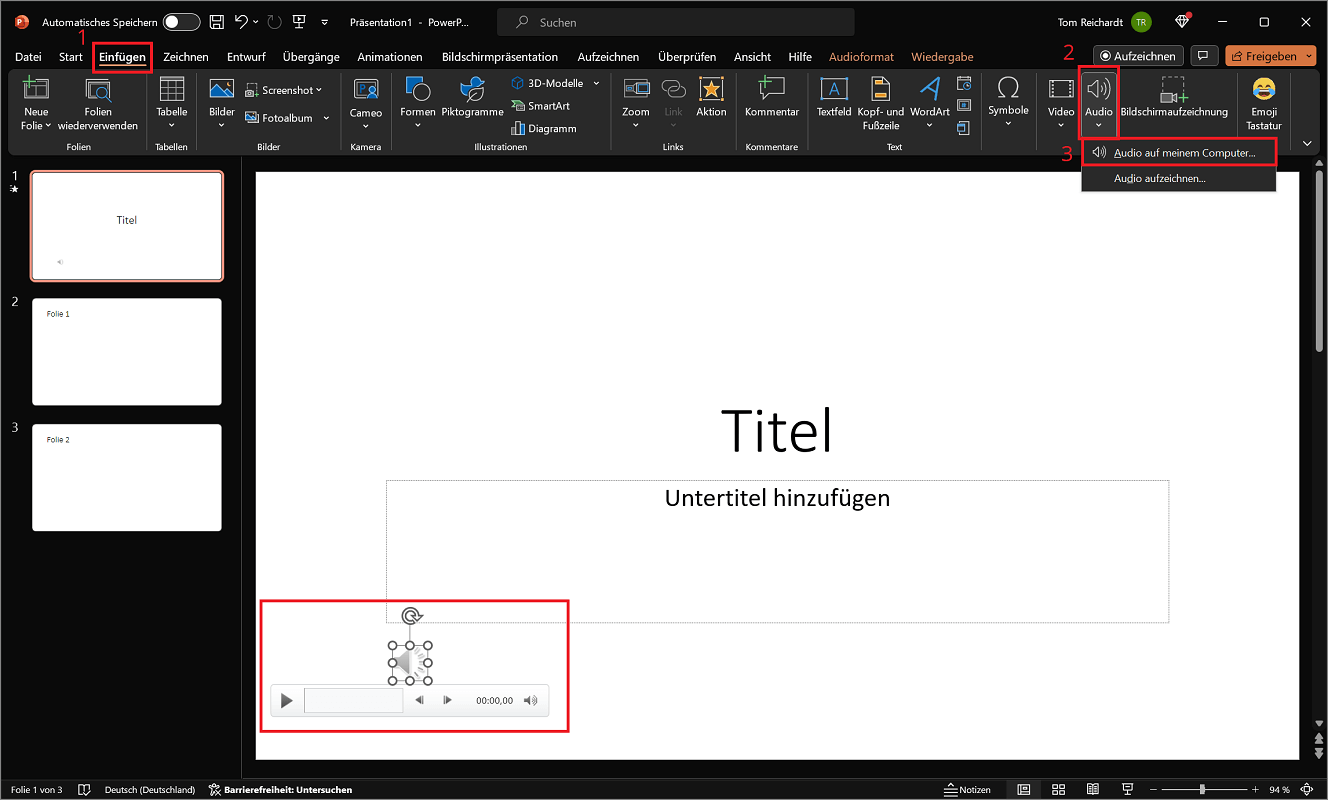
- Cliquez maintenant sur le ruban supérieur "Insérer" puis dans la région médias sur "Le son". Si l'option n'est pas visible, cliquez d'abord "Médias".
- Ici, vous avez la possibilité d'importer un fichier musical depuis votre ordinateur ou d'enregistrer une piste audio. Dans notre exemple, nous cliquons "L'audio sur mon ordinateur..." et ajoutez votre propre fichier audio.
- Sélectionnez dans la fenêtre Insérer du son Sélectionnez le fichier souhaité et cliquez sur "Insérer".
A small speaker symbol with playback functions will now appear. Faites un test en cliquant sur le ruban du haut « Présentation sur écran » puis dans la région Démarrer le diaporama sur "Dès le début" cliquez. Cela vous donne un petit avant-goût de savoir si la musique et les paramètres sont corrects.
Conseil: Le symbole du locuteur est-il distrayant et obscurcit-il le contenu de la présentation ? Faites un clic gauche sur l'icône et maintenez le bouton enfoncé. Déplacez-le maintenant vers n’importe quel espace libre.
Supprimer à nouveau la musique
Pour insérer la musique de fond dans Microsoft PowerPoint Pour le supprimer à nouveau, cliquez sur le symbole du haut-parleur gris dans la diapositive pour le mettre en surbrillance. Maintenant, appuyez sur le "Supprimer la clé".
Paramètres et personnalisations de votre musique PowerPoint
Vous aimez la nouvelle musique de fond, mais souhaitez quand même apporter quelques modifications ? Hierfür verfügt PowerPoint über un separe Menü, in dem verschiedene Einstellungen and Anpassungen möglich sind. Et voici comment accéder au menu :
- Accédez à la diapositive contenant la musique de fond. Cliquez sur la petite icône de haut-parleur pour la mettre en surbrillance.
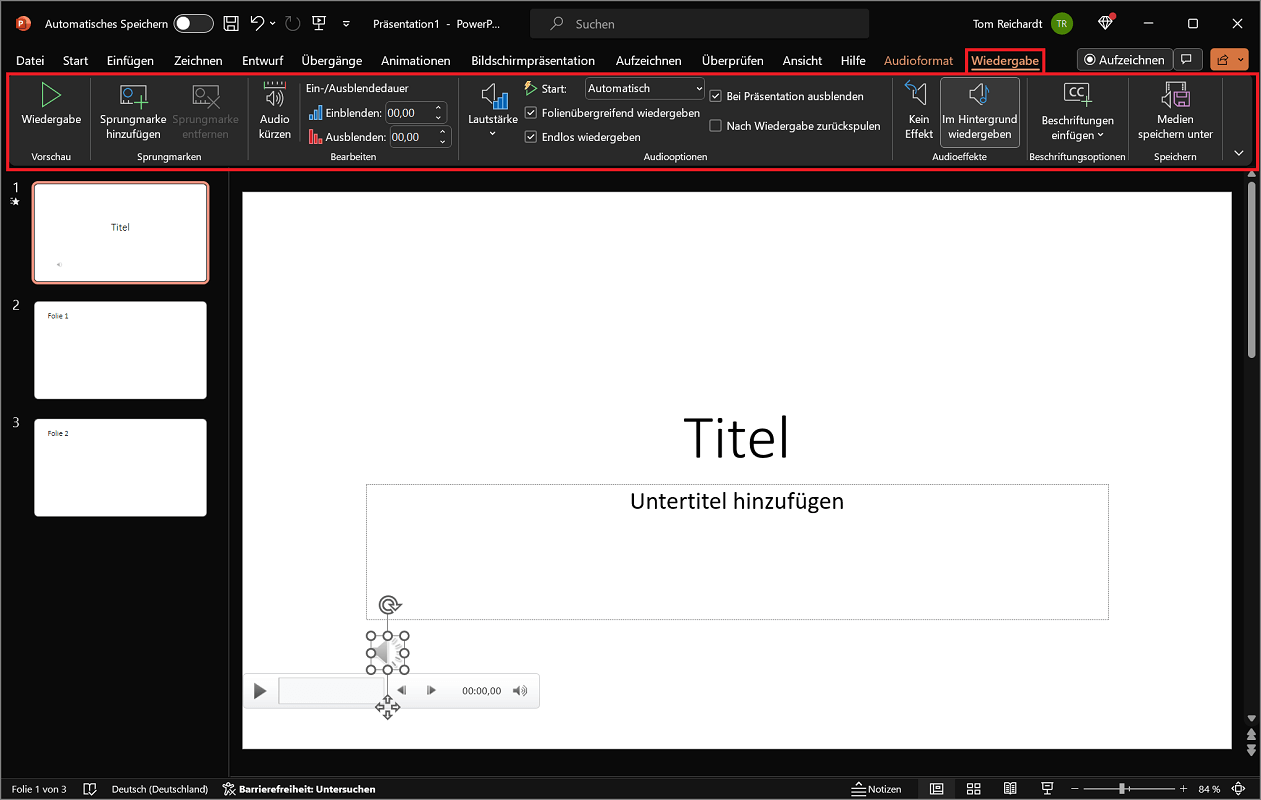
- L'entrée apparaît maintenant dans le ruban du menu supérieur "Reproduction". Cliquez dessus pour passer au menu correspondant.
Dans le menu reproduction il existe de nombreuses options parmi lesquelles choisir. Le paramètre le plus important est probablement l'entrée "Jouer en arrière-plan". Il est dans la région Effets audio et est désactivé par défaut. Si vous cliquez dessus, les paramètres suivants seront activés :
- Lecture automatique dès le début de la présentation
- La musique de fond est diffusée sur les diapositives
- La lecture s'effectue dans une boucle sans fin
- L'icône du haut-parleur sera masquée pendant la présentation
Vous pouvez également effectuer d'autres ajustements et paramètres. Cela inclut, entre autres, le raccourcissement du fichier audio et la modification du volume.