Dans cet article, nous allons vous montrer comment Afficher les puces PowerPoint les unes après les autres. Cela présente par exemple l'avantage que les spectateurs se concentrent toujours uniquement sur le point nouvellement affiché. Cependant, ils ne se laissent pas distraire par les autres points.
Comment afficher les puces les unes après les autres dans PowerPoint
Pour afficher des puces les unes après les autres dans PowerPoint, seules quelques étapes et paramètres sont requis. Ci-dessous, nous vous montrerons comment procéder et quelles animations sont disponibles parmi lesquelles choisir :
- Créez une nouvelle présentation PowerPoint. Vous pouvez également ouvrir une présentation existante dont vous souhaitez ensuite adapter et modifier les points clés.
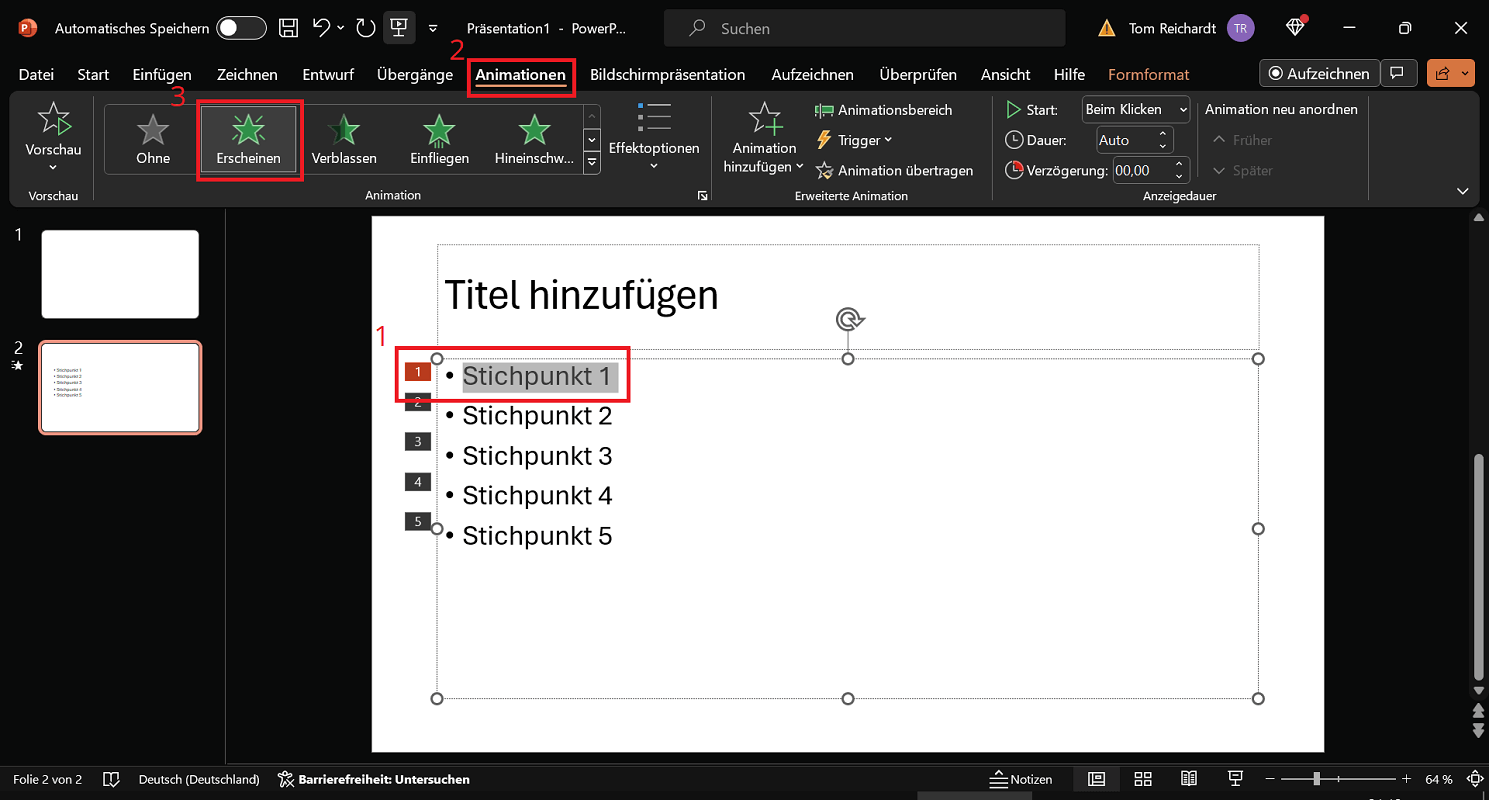
- Commencez par marquer le premier point de la liste à puces correspondante (double-cliquez sur le texte).
- Cliquez maintenant sur dans la barre de menu supérieure "Animations". Sélectionnez ensuite dans la zone animation Sélectionnez un effet d'animation souhaité (par exemple l'apparence) en cliquant dessus.
- Un petit chiffre « 1 » sur fond rouge apparaît désormais directement devant la première puce marquée. Cela vous montre qu'une animation a été affectée à la puce.
- Répétez les étapes de sélection et de sélection de l'effet d'animation pour les autres puces jusqu'à ce que vous ayez complètement terminé avec la liste de puces.
- Faites maintenant un test en cliquant dans la barre de menu supérieure « Présentation sur écran » puis dans la région Démarrer le diaporama sur "Dès le début" À chaque clic, une nouvelle puce apparaît désormais dans la diapositive concernée. Si vous donnez une conférence plus tard et que vous avez fini d'expliquer un point clé, cliquez pour passer au suivant.
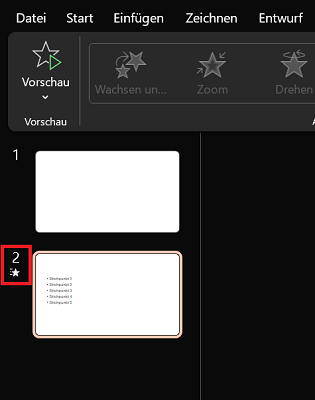
Conseil: Vous pouvez également reconnaître les diapositives avec des animations grâce au marquage correspondant dans l'aperçu des diapositives de gauche. Il y a ici un petit symbole d'étoile. En cliquant dessus, l'animation sera jouée.
Plus d'animations et d'options d'effets pour une présentation attrayante
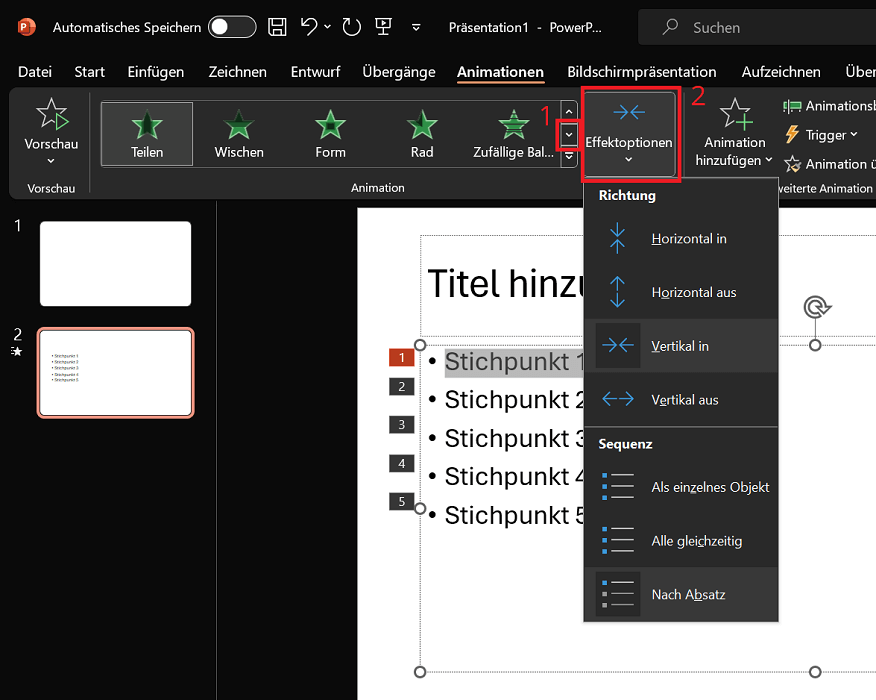
Dans la zone d'animation, vous trouverez non seulement les quatre premières animations (apparaître, fondre, entrer et flotter) mais également d'autres effets d'animation. Pour cela, cliquez sur le petit à droite de l'aperçu de l'animation « Symbole de flèche vers le bas ».
Décidez maintenant de l'animation que vous souhaitez en cliquant dessus. Immédiatement après avoir cliqué, vous verrez également un aperçu de l'effet au point de point sélectionné.
Vous trouverez également l'option à droite de l'aperçu des effets d'animation "Options d'effet". En cliquant dessus, vous pouvez trouver des effets supplémentaires pour l'animation sélectionnée sur la façon dont une animation doit être affichée. Selon l'animation sélectionnée, cela inclut, entre autres, les directions de fondu entrant, les formes et les couleurs. Avec les animations et options d'effets supplémentaires, vous pouvez créer une présentation attrayante.