

Dans cet article, nous allons vous montrer comment Afficher les formules dans Excel. Ceci est particulièrement utile s’il y a une erreur dans une formule et que vous souhaitez aller au fond des choses.
Comment afficher des formules dans Excel
Il existe plusieurs façons d'afficher des formules dans Excel. Le plus simple est de sélectionner la fonction correspondante directement dans la barre de menu. Et ça fonctionne comme ça :
- Ouvrez la feuille de calcul Excel dans laquelle vous souhaitez afficher les formules.
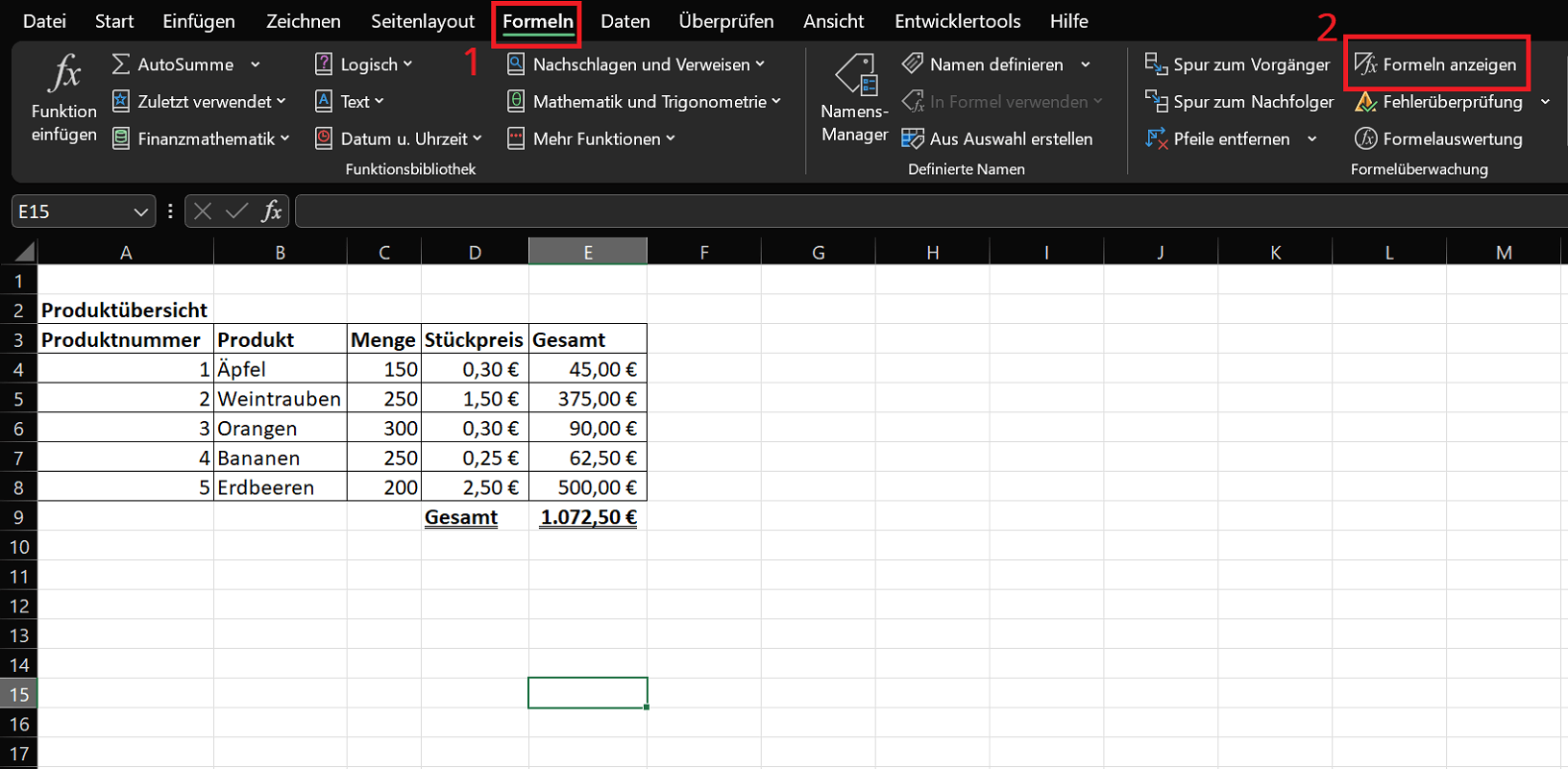
- Cliquez maintenant sur dans la barre de menu supérieure « Formules ».
- Sélectionnez maintenant dans la zone Suivi des formules l'option "Afficher les formules".
- Excel affichera désormais dans toutes les cellules les formules correspondantes que vous avez saisies et utilisées dans le passé.
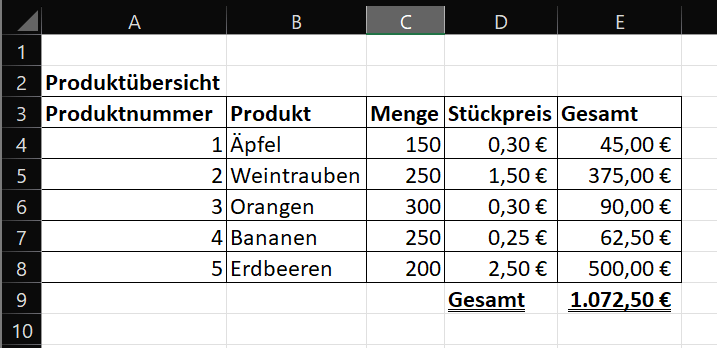
Voici à quoi ressemblait le tableau avant l'activation de la formule :
Et voici à quoi ressemble le tableau après activation de la formule :
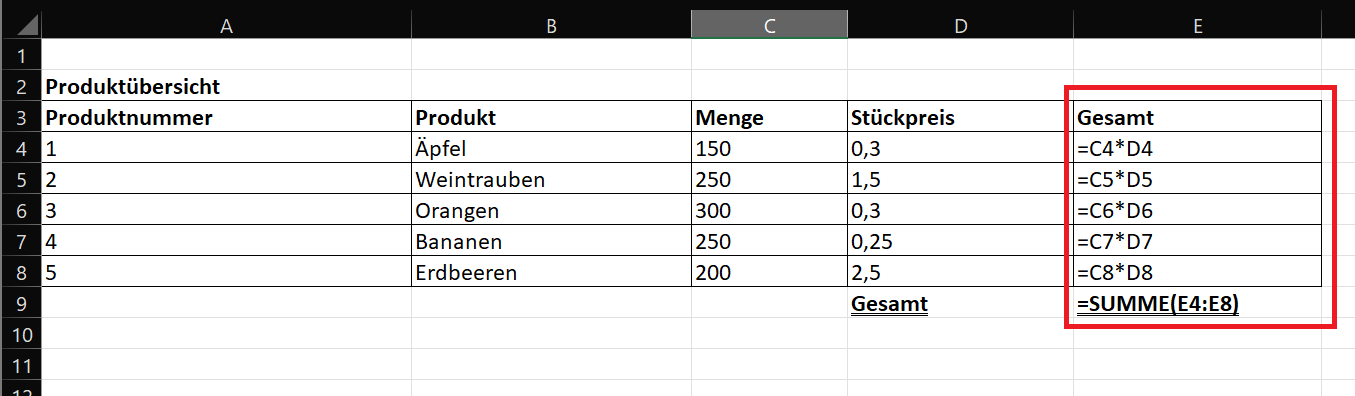
Conseil: Immédiatement après avoir affiché les formules, la largeur des colonnes peut être augmentée comme dans l'exemple. Si possible, essayez d'éviter de ne pas ajuster automatiquement les colonnes lorsqu'elles sont affichées. Car si vous désactivez la fonction, les valeurs ne s'afficheront pas correctement.
Alternativement : les raccourcis clavier
Si vous souhaitez afficher les formules dans des cellules dans Excel, vous pouvez alternativement utiliser deux raccourcis clavier :
- Dans les versions plus récentes d'Excel (comme dans Microsoft 365) appuyez sur la combinaison de touches « Ctrl + Maj + `“. Le dernier symbole clé (`) est le backmark.
- Si vous utilisez une ancienne version d'Excel, la combinaison de touches fonctionne comme une alternative "Ctrl + #".
Conseil: Une fois que vous avez vérifié toutes les formules, appuyez à nouveau sur la fonction ou la combinaison de touches. Les formules seront désormais masquées et vous verrez les résultats originaux.
Si vous souhaitez consulter une formule dans une seule cellule, vous pouvez également cliquer une fois sur le résultat correspondant. La formule correspondante est désormais affichée en haut de la barre de formule. De plus, vous pouvez appuyer sur le bouton "F2" Appuyez pour accéder au mode édition. La formule est également affichée maintenant.
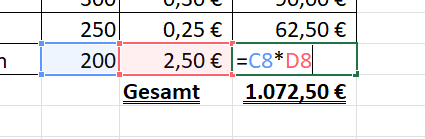
D'ailleurs: Si l'affichage des formules est activé et que vous imprimez le document avec le tableau Excel, toutes les formules seront également affichées sur l'impression.







