Si vous souhaitez afficher la semaine civile dans la zone du calendrier d'Outlook, seules quelques étapes sont nécessaires. Car par défaut cette option est désactivée. Dans les instructions suivantes, nous expliquerons comment fonctionne l'activation.
Comment puis-je afficher la semaine civile dans Outlook ?
Dans certaines situations, il est nécessaire de saisir des rendez-vous dans une semaine calendaire spécifique (semaine). Ou, par exemple, vous souhaitez savoir au cours de quelle semaine civile un certain produit est à nouveau disponible dans une boutique en ligne.
Toutefois, les semaines calendaires ne sont pas affichées dans la vue standard. Voici comment afficher la semaine civile dans Outlook :
- Ouvrez Outlook et cliquez sur le ruban supérieur "Déposer".
- Dans le nouveau menu, cliquez en bas à gauche "Options".
- Une nouvelle fenêtre s'ouvrira dans laquelle vous pourrez naviguer à gauche "Calendrier" choisir.
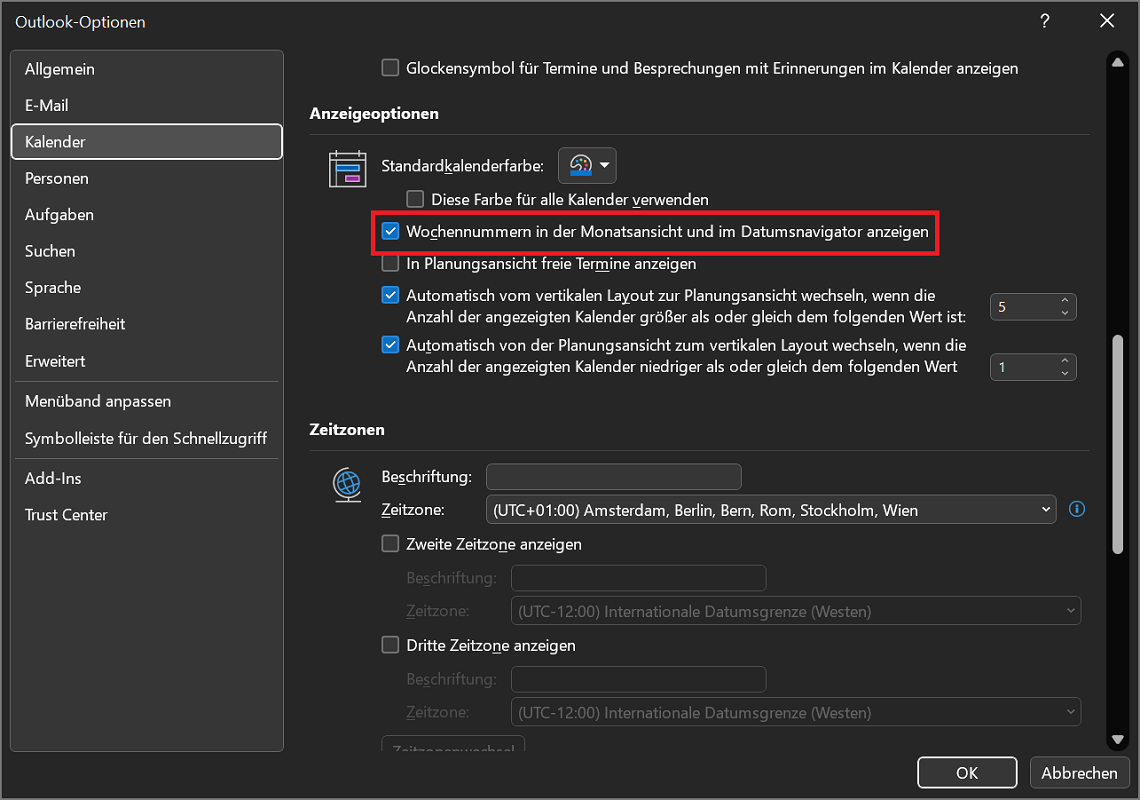
- Faites défiler un peu jusqu'à ce que vous soyez dans la section Options d'affichagesont arrivés. Ici, vous activez l'option "Afficher les numéros de semaine dans la vue mensuelle et le navigateur de date".
- Cliquez sur "D'ACCORD"pour appliquer les modifications et fermer la fenêtre.
Outlook adopte immédiatement la nouvelle option et affiche désormais la semaine civile correspondante. Cela s'applique à la fois à la grande vue mensuelle et au navigateur de date, qui se trouve directement à gauche de celui-ci.
Pour annuler l'affichage des semaines calendaires et désactiver l'option, il suffit de décocher à nouveau.
Alternative : ouvrir les options pour la semaine civile via le menu contextuel
Alternativement, vous avez la possibilité d'ouvrir les options d'affichage pour l'affichage de la semaine calendaire (KW) dans Outlook directement via le menu contextuel. Pour ce faire, veuillez ouvrir la vue mensuelle. Continuez avec les étapes suivantes :
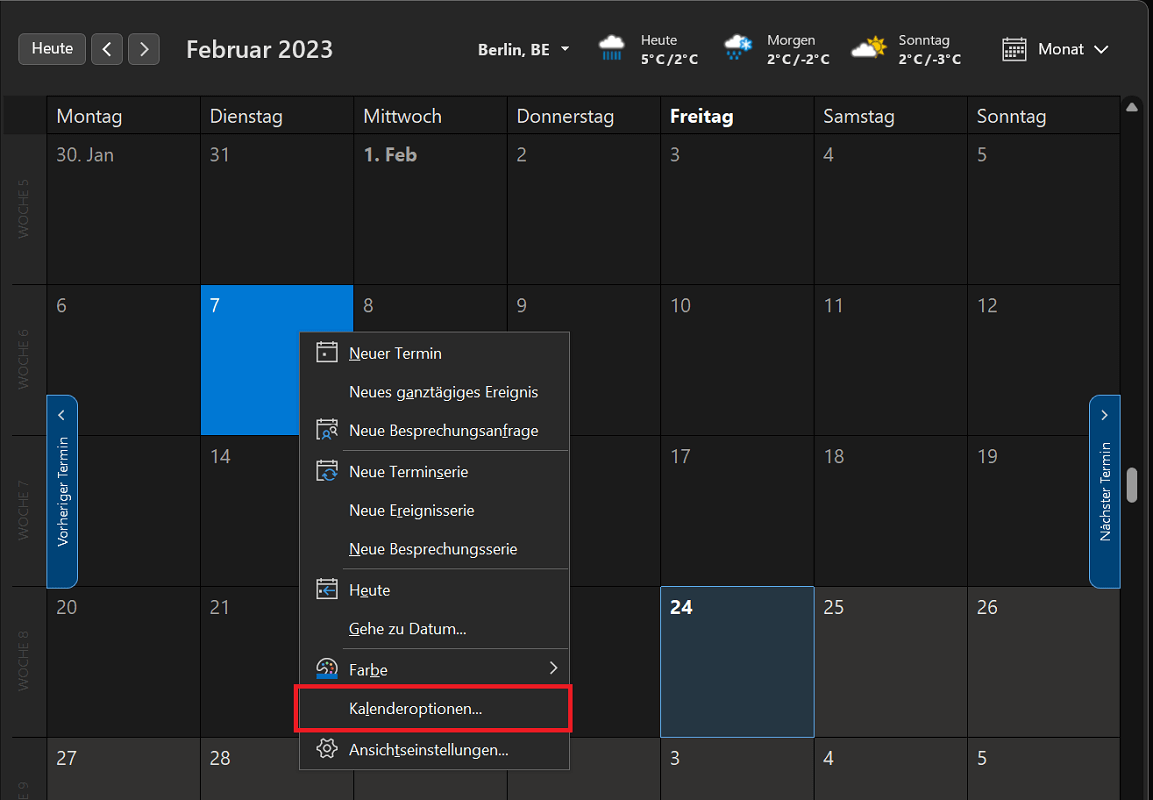
- Dans la vue Mois, cliquez avec le bouton droit sur n’importe quel jour.
- Le menu contextuel s'ouvre là où vous cliquez «Options du calendrier…»
- Faites défiler vers le bas jusqu'à ce que vous soyez dans la section Options d'affichage sont arrivés.
- Ici, vous activez également l'option "Afficher les numéros de semaine dans la vue mensuelle et le navigateur de date".
- En un clic "D'ACCORD" Appliquez les modifications et fermez la fenêtre.
Effectuer des paramètres et des ajustements supplémentaires dans le calendrier
Nous avons maintenant clarifié comment afficher la semaine civile dans Microsoft Outlook. Nous vous montrerons également comment effectuer d'autres réglages et ajustements dans le calendrier.
- Cliquez sur le ruban supérieur "Déposer".
- Sélectionnez ensuite dans le nouveau sous-menu "Options"
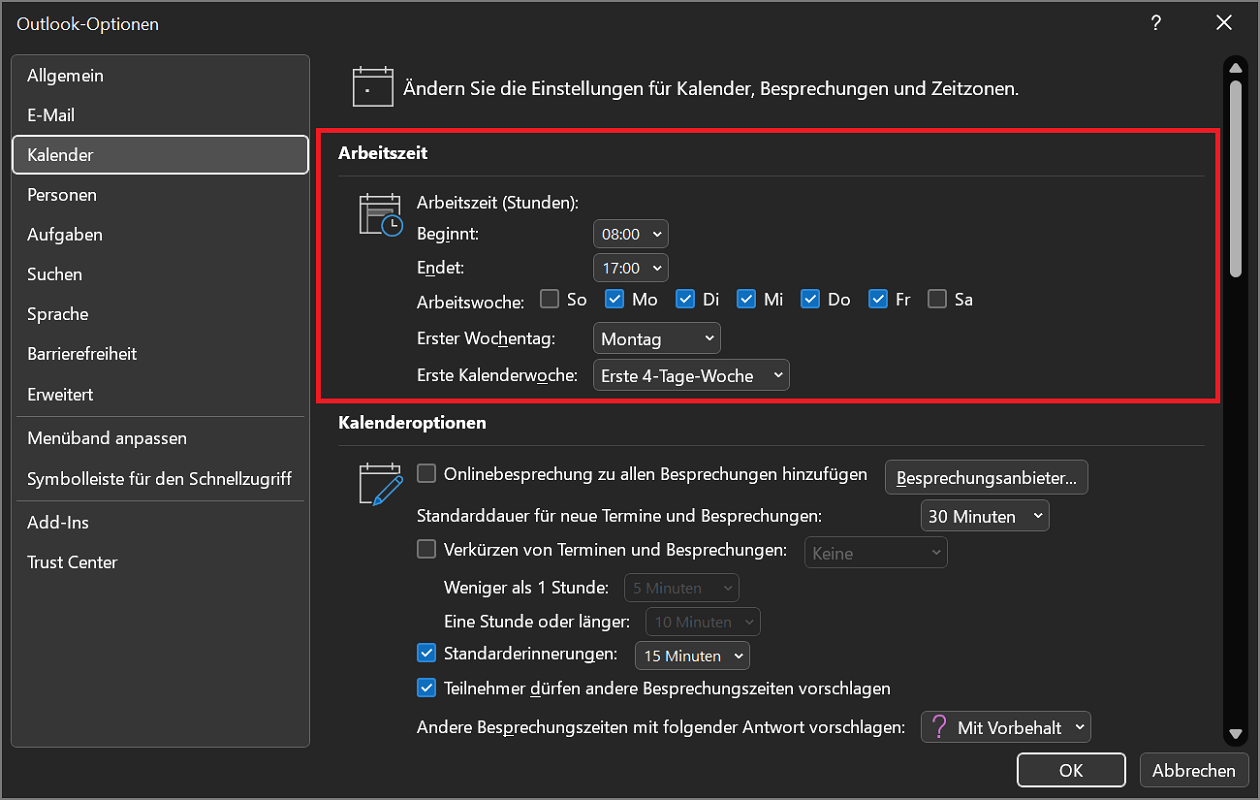
- Cliquez maintenant sur dans la barre de navigation de gauche "Calendrier".
- En haut, vous pouvez voir la zone Temps de travail.
- Ici, vous pouvez effectuer d'autres réglages et ajustements.
Ceux-ci incluent, entre autres :
- Décidez quel jour la semaine doit commencer. Par défaut, le lundi est saisi. Vous pouvez également commencer une semaine le samedi ou le dimanche par exemple.
- Vous pouvez également définir les jours à inclure dans une semaine de travail. Plusieurs jours peuvent être sélectionnés ici.
Afficher la semaine du calendrier dans la vue hebdomadaire
Les instructions présentées ci-dessus expliquent comment afficher la semaine civile dans une vue mensuelle dans Outlook. Si vous passez maintenant à l'affichage hebdomadaire, il n'y a malheureusement aucune entrée ici indiquant de quelle semaine civile il s'agit.
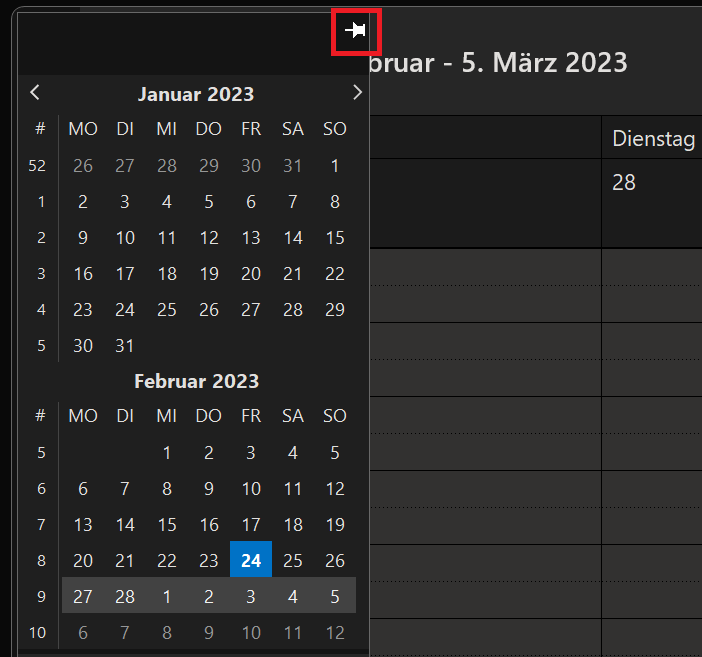
Vous pouvez utiliser le navigateur de dates comme guide rapide. Il s'agit d'une vignette de calendrier qui affiche les semaines du calendrier activées. N'est-ce pas votre cas ? L'astuce suivante aide :
- Passez à la vue hebdomadaire dans laquelle vous souhaitez afficher le navigateur de dates.
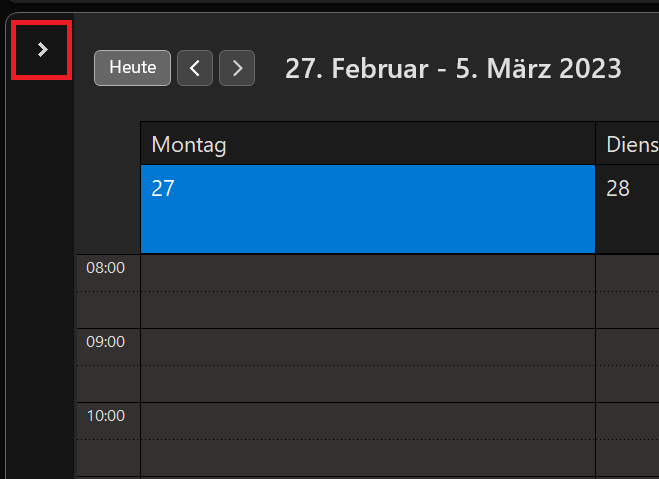
- Il y en a un petit en haut à gauche de la vue semaine « Symbole de flèche droite », ce qui étend la plage des dossiers. Cliquez dessus.
- Le navigateur de dates s'ouvre désormais avec les deux derniers mois.
- Pour le réparer définitivement, cliquez sur le petit en haut à droite du navigateur de date « Icône d'épingle » (zone du dossier d'épingles).