Dans cet article, vous apprendrez comment procéder avec des instructions simples. Afficher la règle dans Word. Nous examinerons différentes variantes de Word. Vous recevrez également des conseils utiles sur la façon d'utiliser la règle.
Comment afficher la règle dans Word
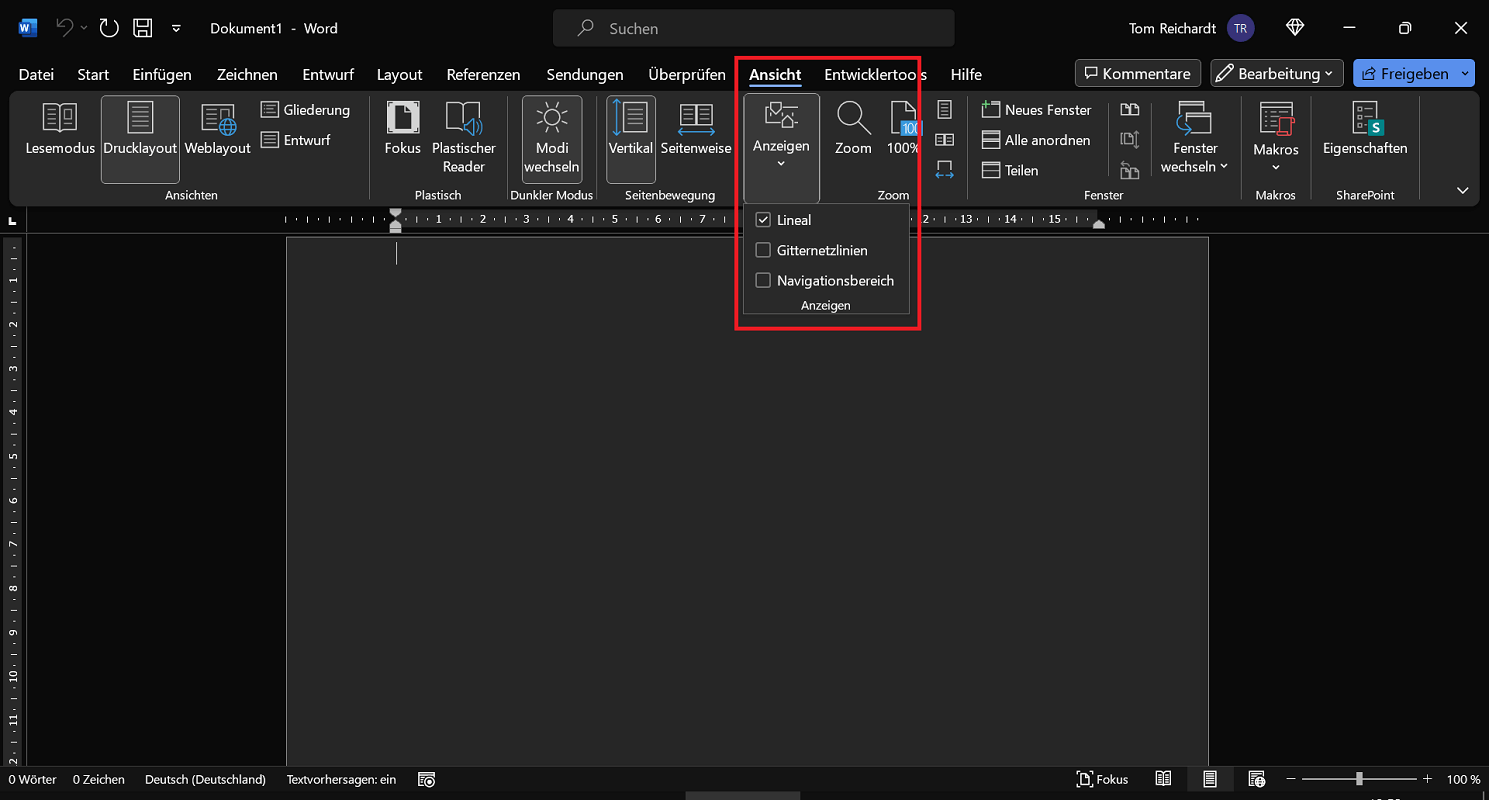
Si vous souhaitez afficher la règle Word, veuillez procéder comme suit :
- Ouvrez Word et cliquez sur le ruban supérieur "Avis".
- Maintenant, cliquez à gauche "Règle" dans le champ de sélection pour cocher et activer l'option.
- Dans certaines versions plus récentes de Word avec une vue compressée, il peut également être nécessaire de cliquer au préalable sur le menu de sélection "Montrer" cliquer.
De plus : Afficher et masquer la règle verticale
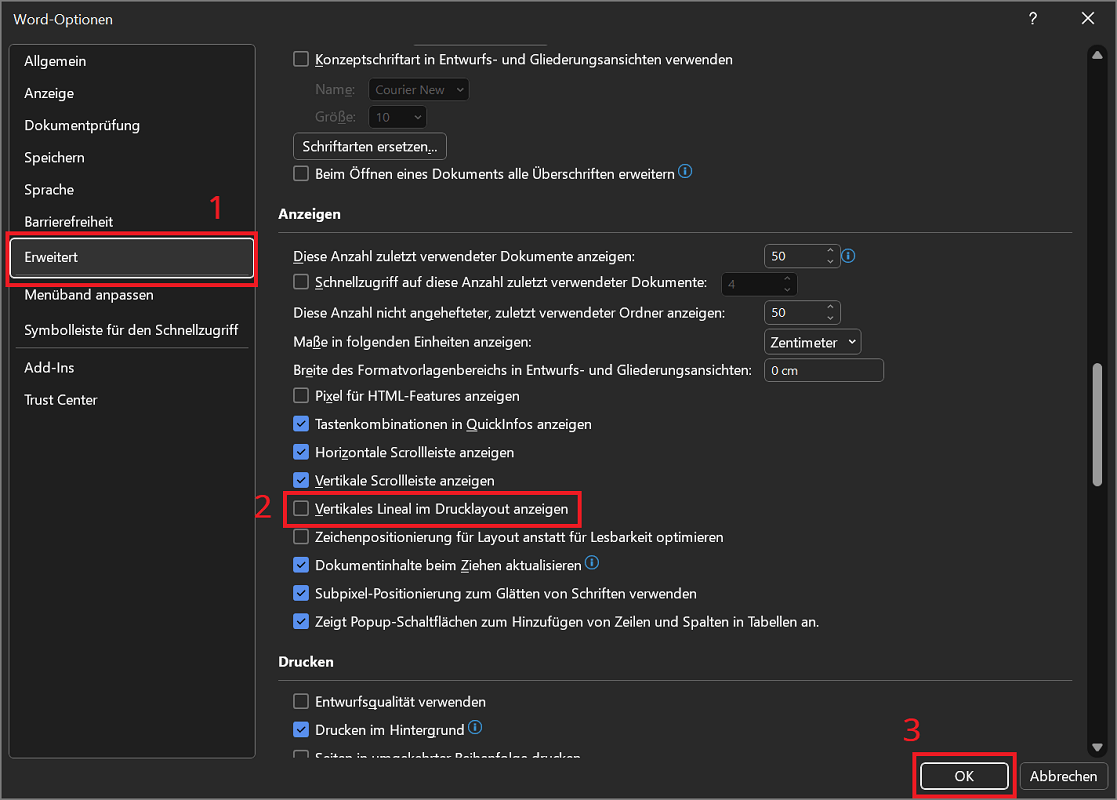
Par défaut, les règles horizontales (en haut) et verticales (à gauche) sont visibles dans Word. Si vous ne voyez pas la règle verticale ou si vous souhaitez la masquer, veuillez suivre les étapes ci-dessous :
- Cliquez sur le ruban supérieur "Déposer".
- Cliquez ensuite sur dans l'aperçu de gauche "Options". (si nécessaire, cliquez au préalable sur "Plus…"
- Cliquez maintenant sur dans l'aperçu de gauche "Étendu" et faites défiler vers le bas jusqu'à ce que vous soyez dans la zone Montrer sont arrivés.
- Maintenant, activez ou désactivez l'option "Afficher la règle verticale dans la zone d'impression"pour afficher ou masquer la règle en conséquence.
- Enfin, fermez la fenêtre d'un clic "D'ACCORD".
Afficher la règle dans Word pour Mac
Une règle est également intégrée à Word pour Mac. Comment le visualiser :
- Cliquez sur le ruban supérieur "Avis".
- Après cela, cliquez sur l'option "Règle"pour l'activer.
Afficher la règle verticale dans Word pour Mac
La condition fondamentale pour cela est que vous soyez dans la vue Mise en page d'impression condition.
- Cliquez d'abord sur "Mot" et puis vers le haut "Références".
- Ensuite tu choisis "Avis" et « Aides à la création et à la correction de documents »
- Une nouvelle fenêtre Avis s'ouvre dans lequel vous ouvrez le "Règle verticale"
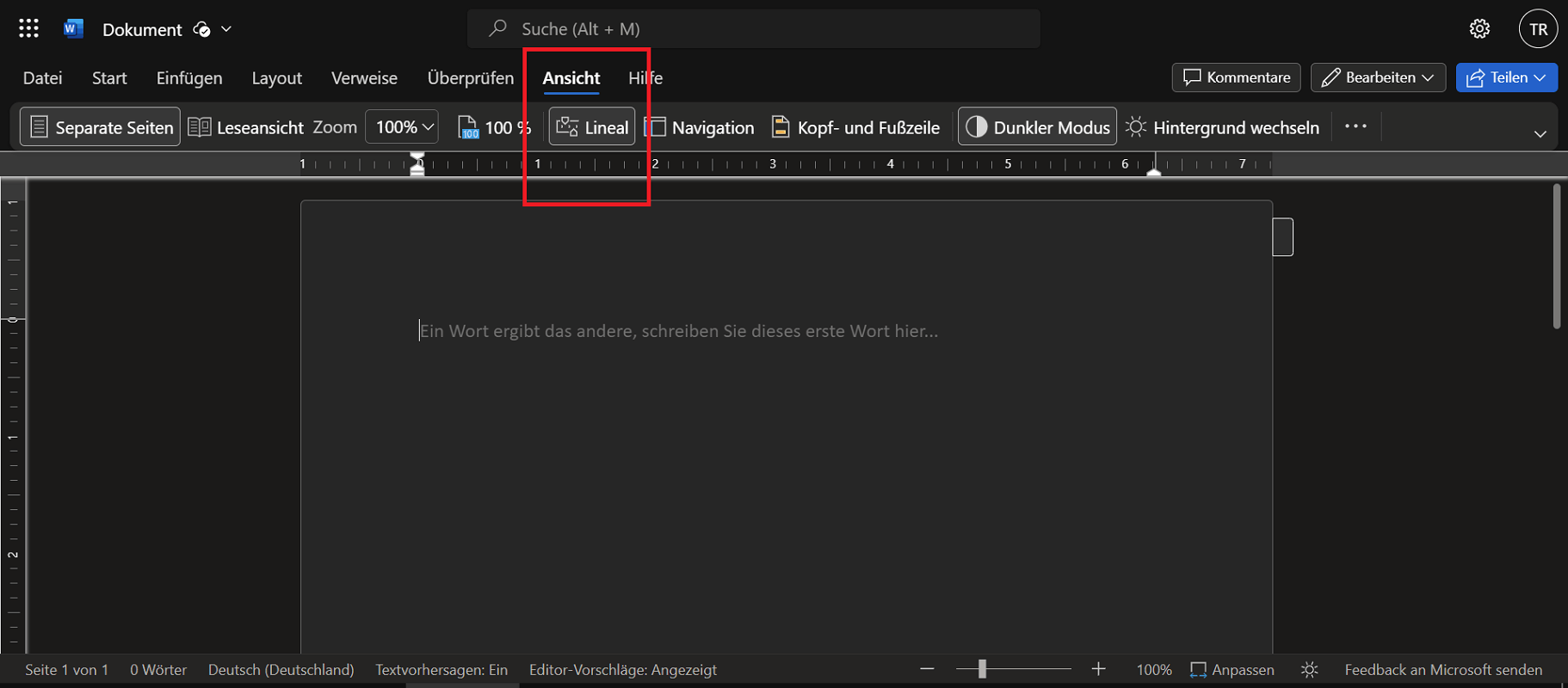
Afficher la règle dans la version en ligne de Word
Si vous souhaitez afficher la règle dans la version en ligne de Word, veuillez suivre ces étapes :
- Cliquez sur le ruban supérieur "Avis".
- Sélectionnez ensuite l'option dans la barre de menu "Règle"
Les règles horizontales et verticales sont désormais affichées. Si vous cliquez à nouveau sur le bouton, la règle sera à nouveau masquée. Cependant, il n'existe aucun paramètre dans la version en ligne de Word qui vous permet d'afficher ou de masquer la règle verticale séparément.