

Si vous souhaitez activer des macros dans Excel, seules quelques étapes sont nécessaires. Vous pourrez alors utiliser des macros pour exécuter automatiquement certaines étapes de travail et tâches. Cela permet non seulement d'économiser beaucoup de travail, mais aussi de temps.
Dans l'article suivant, nous vous expliquerons dans des instructions simples comment activer les macros dans Excel. Nous examinerons différentes versions d'Excel. Vous recevrez également des conseils et astuces utiles.
Excel : activer les macros – instructions étape par étape
Nous vous expliquons comment activer les macros dans Excel dans le guide étape par étape suivant. Nous utilisons la dernière version d'Excel dans Microsoft 365:
- Ouvrez Microsoft Excel et cliquez dans la barre de menu supérieure "Déposer".
- Cliquez ensuite en bas de l'aperçu de gauche "Options".
- Dans la fenêtre Options Excel cliquez en bas de l'aperçu à gauche « Centre de confiance ».
- Ensuite tu choisis «Paramètres du Centre de confidentialité…»
- Une nouvelle fenêtre Centre de confiance s'ouvre en cliquant sur l'aperçu de gauche "Paramètres des macros"
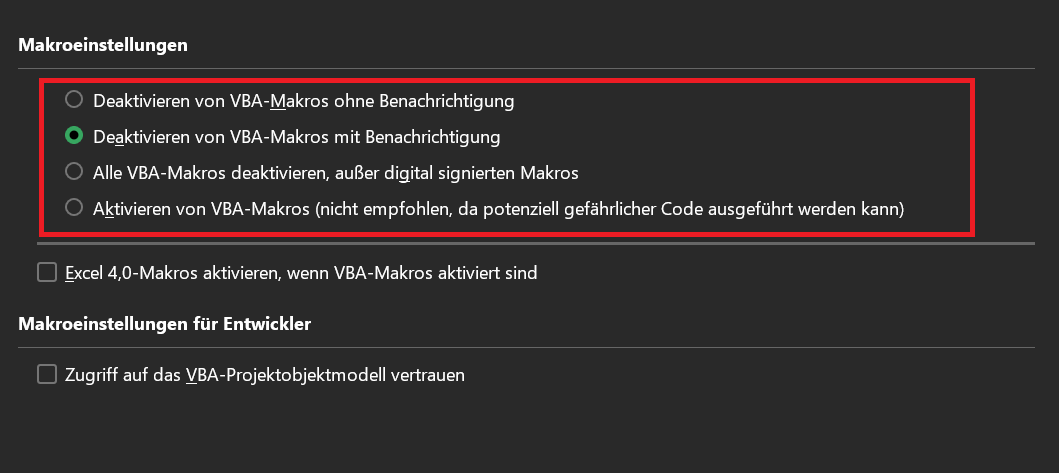
- Dans la zone supérieure Paramètres des macros maintenant cliquez sur l'option "Activer les macros VBA" et enfin cliquez sur "D'ACCORD"pour enregistrer les modifications et fermer la fenêtre.

Désormais vous ne recevrez plus de notification dès que vous ouvrirez un tableau avec des macros Excel. Cependant, la prudence est de mise ici ! Ne faites cette étape que pour les documents dignes de confiance ! Vous pouvez trouver plus d’informations à ce sujet dans la dernière section de cet article.
Les instructions présentées ci-dessus pour activer la macro fonctionnent avec les versions Excel 2021, 2019, 2016, 2013 et dans Microsoft 365. Si vous disposez d'une ancienne version d'Excel, veuillez suivre les deux instructions ci-dessous :
Activer les macros dans Excel 2007
- Cliquez sur en haut d'Excel "Symbole Office" et puis vers le haut "Options Excel".
- Sélectionnez ensuite les options dans la nouvelle fenêtre « Centre de confiance » et Paramètres du centre de confiance
- Sélectionnez ensuite dans l'aperçu de gauche "Paramètres des macros"
- Enfin, activez l'option avec une coche "Activer toutes les macros" et cliquez sur "D'ACCORD"pour enregistrer les modifications et fermer la fenêtre.
Activer les macros dans Excel 2010
- Pour activer la fonctionnalité macro Excel en 2010, cliquez en haut à gauche "Déposer".
- Cliquez ensuite sur "Options" puis sélectionnez dans l'aperçu de gauche « Centre de sécurité »
- Une nouvelle fenêtre s'ouvre dans laquelle vous pouvez voir l'aperçu à gauche "Paramètres des macros" choisir.
- Dans la région Paramètres des macros cliquez maintenant "Activer toutes les macros" et validez en cliquant sur "D'ACCORD".
De plus : ajustement des paramètres de sécurité des macros individuelles
En plus d'activer les macros et Excel, vous avez le choix entre différents paramètres de sécurité des macros :
- Désactivation des macros VBA sans notification : Les macros restent désactivées dans Excel comme d'habitude. Cependant, à l'avenir, vous ne recevrez plus d'informations sur les macros possibles dans la zone supérieure sous le ruban.
- Désactivation des macros VBA avec notification : Il s'agit du paramètre par défaut pour les macros Excel. Ils sont normalement désactivés, mais vous recevrez une notification concernant une éventuelle activation.
- Désactivez toutes les macros VBA à l'exception des macros signées numériquement : Ici aussi, les macros sont désactivées par défaut. Toutefois, les macros signées numériquement par un développeur digne de confiance constituent une exception.
- Activation des macros VBA : Nous avons discuté de cette option dans les instructions ci-dessus. Cela vous donne un accès illimité à toutes les macros et à leurs fonctions.
Que sont les macros dans Excel ?
À l’aide de macros, vous pouvez exécuter automatiquement toutes les tâches répétitives et processus spécifiques dans Excel. Une fois créé, l’algorithme qu’il contient traite à nouveau les tâches à chaque fois. Par exemple, si vous souhaitez que les tableaux soient automatiquement filtrés selon certaines spécifications.
Vous pouvez utiliser des actions enregistrées ou du code VBA (Visual Basic for Applications) pour créer des macros.
Vous trouverez ci-dessous les tâches de base importantes qu'Excel effectue avec les macros :
- Tâches chronométrées
- Création de graphiques et de diagrammes à partir du contenu du tableau
- Applications interactives
- Rapports
- Traitement en vrac
- Transformation et nettoyage des données
- Automatisez les tâches récurrentes
- Fonctions personnalisées
- Validation et vérification selon des critères précis
- Relier des classeurs et des feuilles de calcul ensemble
Important : n'activez les macros que pour les documents Excel fiables !
Enfin, nous aimerions aborder la question de la sécurité si vous souhaitez activer les macros dans Excel. Les créateurs de macros ne sont pas toujours de bonnes intentions et souhaitent proposer des fonctions utiles.
Il est également courant que des macros soient utilisées à mauvais escient pour diffuser du contenu malveillant et nuisible. Par exemple, pour propager des logiciels malveillants tels que des virus ou des logiciels malveillants sur votre ordinateur. Cela peut être le cas, par exemple, si vous téléchargez depuis Internet un document Excel contenant des macros et que vous les activez.
Microsoft a déjà réagi dans ce contexte par le passé. Des efforts ont été faits ici pour assurer une plus grande sécurité AMSI (Antimalware Scan Interface) pour se protéger contre les macros Excel malveillantes a été introduit.
Donc: Activez uniquement les macros dans les documents considérés comme dignes de confiance. Par exemple, si un collègue de travail au sein d’une entreprise a créé des macros pour faciliter un processus de travail. Vous pouvez également obtenir un fichier de macro auprès d'un développeur de confiance qui créera des macros en votre nom.







