

Si vous envoyez un e-mail dans Outlook, vous pouvez également demander une confirmation de lecture. De cette façon, vous pouvez être sûr que le destinataire concerné a effectivement lu le contenu du message. Ci-dessous, nous allons vous montrer comment demander une confirmation de lecture dans Outlook. Nous vous montrerons diverses options de confirmation et instructions pour différents systèmes d'exploitation et versions.
Comment puis-je demander une confirmation de lecture dans Outlook ?
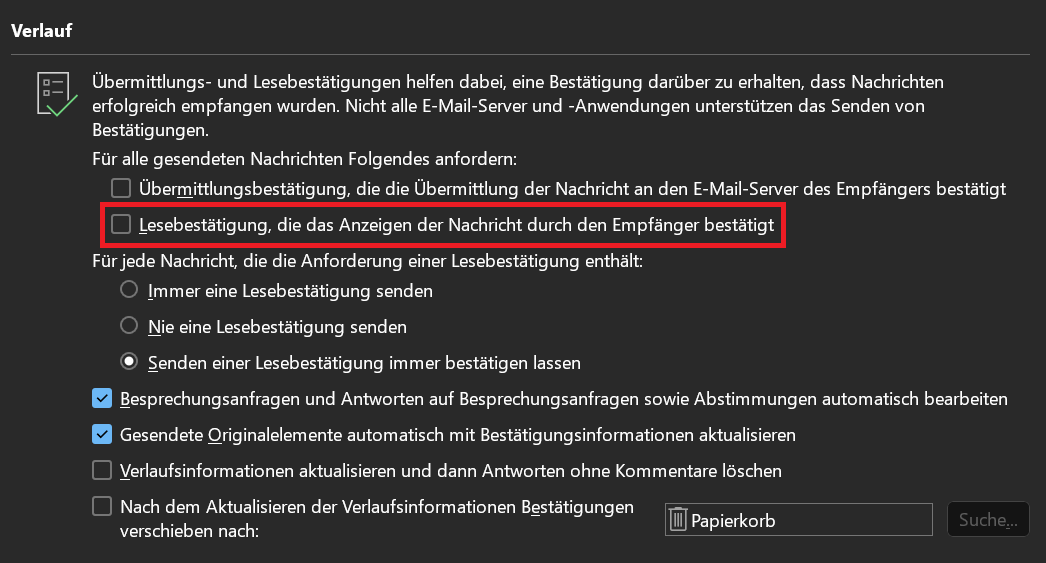
Si vous souhaitez demander une confirmation de lecture dans Outlook, cela nécessite une configuration dans les options. Utilisez la méthode suivante pour définir de manière permanente les confirmations de lecture. La requête se produit donc à chaque message envoyé :
- Ouvrez Outlook et cliquez en haut Ruban sur "Déposer".
- Sélectionnez ensuite les liens ci-dessous "Options"
- Une nouvelle fenêtre s'ouvre dans laquelle vous pouvez cliquer sur l'aperçu de gauche "E-mail"
- Faites défiler vers le bas jusqu'à ce que vous soyez dans la section Cours sont arrivés.
- Pariez sur l'option « Accusé de lecture confirmant que le destinataire a consulté le message » une coche pour l'activer.
- Cliquez sur "D'ACCORD"pour appliquer les modifications et fermer la fenêtre.
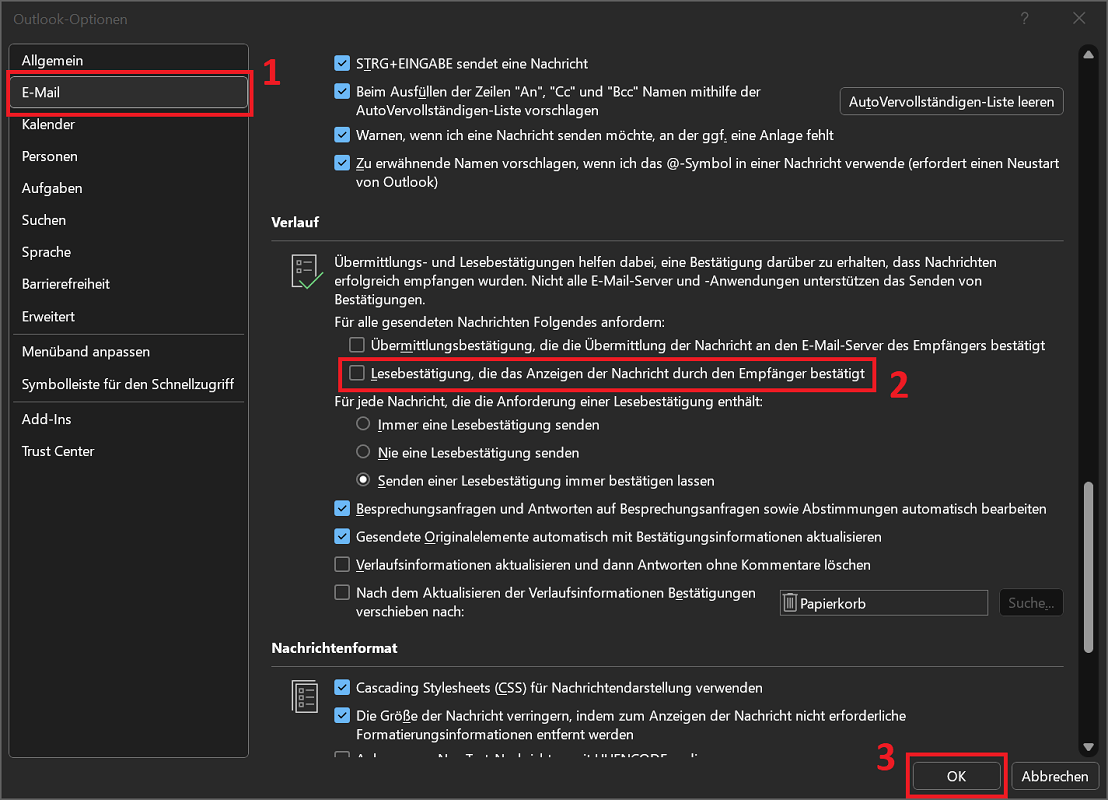
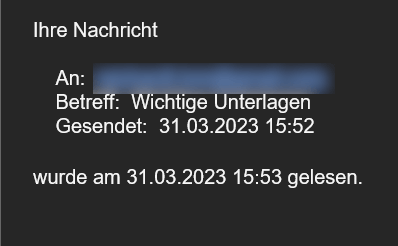
Désormais, chaque fois que vous enverrez un e-mail, il sera demandé au destinataire de le marquer comme « lu ». Vous recevrez ensuite la confirmation de lecture correspondante par email.
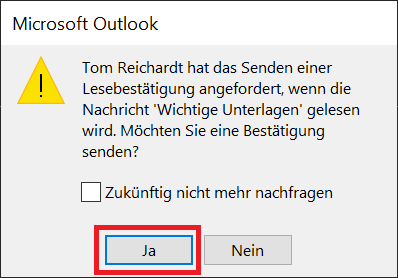
De plus : définissez des accusés de lecture pour un seul e-mail
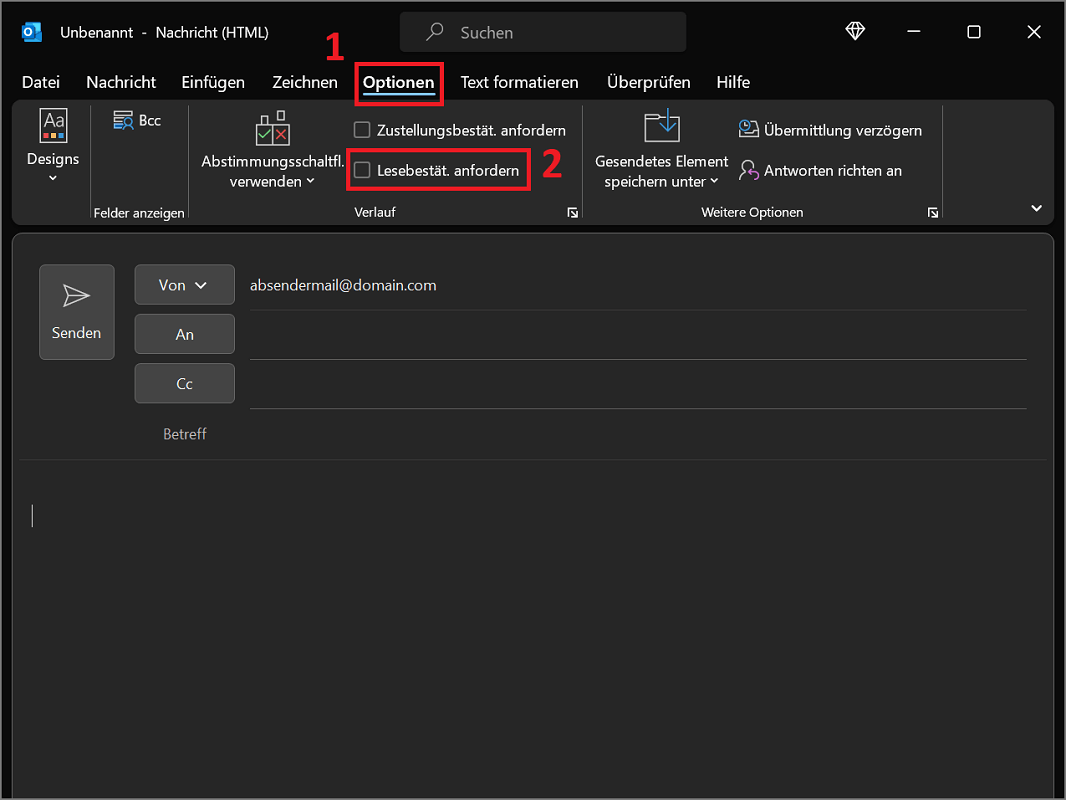
Dans Outlook, vous avez également la possibilité de définir et d'activer une confirmation de lecture pour un seul e-mail. Pour ce faire, procédez comme suit :
- Créez l’e-mail souhaité et préparez-le à être envoyé.
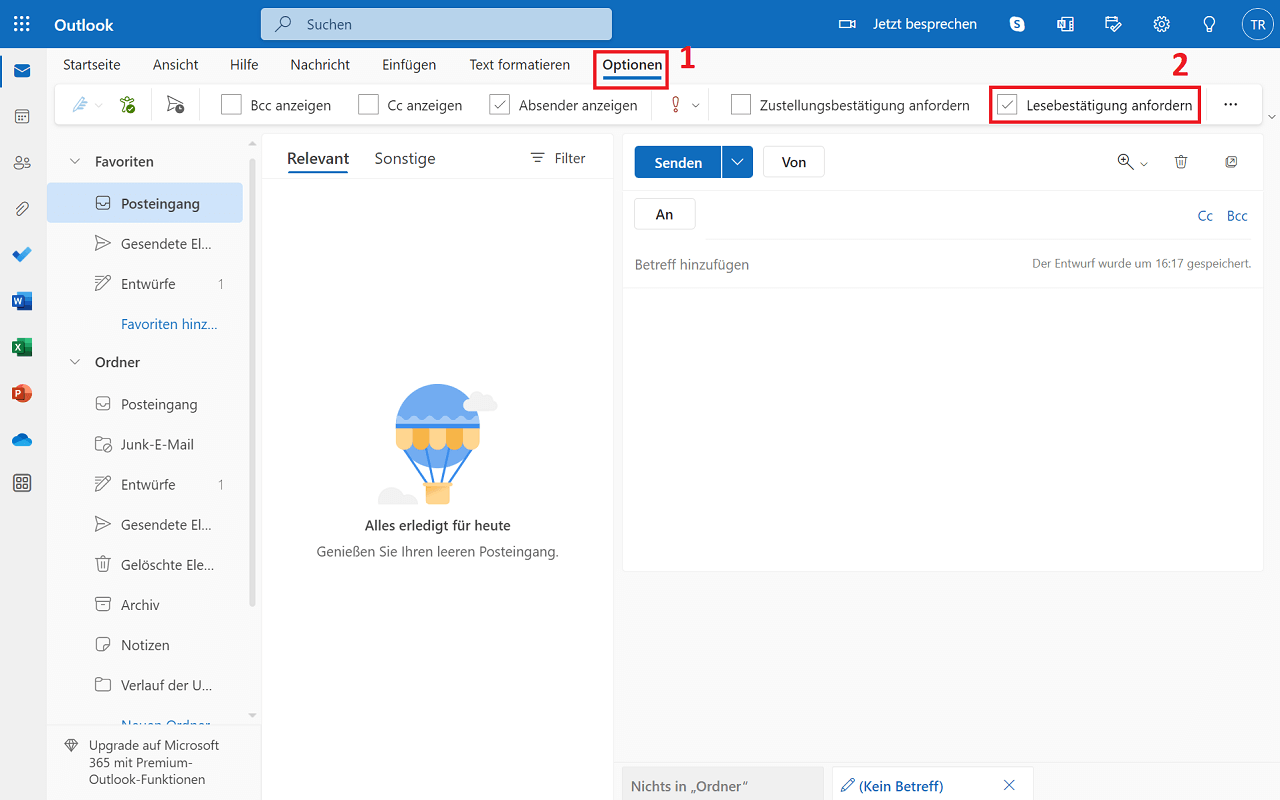
- Dans la fenêtre de message, cliquez sur le ruban supérieur "Options".
- Dans la région Cours activez maintenant l'option "Demander un accusé de lecture" demande en cochant la case.
- Envoyez l'e-mail maintenant. Si le message a été confirmé par votre destinataire, vous recevrez une notification correspondante.
Désactiver et désactiver les confirmations de lecture
Si vous envoyez un e-mail et activez la confirmation de lecture directement dans la fenêtre de message, cela ne s'applique qu'une seule fois. Cependant, si vous avez activé la fonction via les options, elle fonctionne en permanence. Pour désactiver les confirmations de lecture et les désactiver définitivement :
- Dans Outlook, cliquez sur le ruban supérieur "Déposer". Cliquez ensuite en bas à gauche "Options".
- Passez maintenant à la zone dans l'aperçu de gauche dans la nouvelle fenêtre "E-mail".
- Continuez à faire défiler vers le bas jusqu'à ce que vous soyez dans la section Cours sont arrivés.
- Désactivez ensuite l'option « Accusé de lecture confirmant que le destinataire a consulté le message » la tique.
- Cliquez maintenant "D'ACCORD", la fonction est désactivée en permanence.
Accusés de lecture dans Outlook pour Mac
Vous pouvez également demander et activer une confirmation de lecture dans Outlook pour Mac. Et voici comment cela fonctionne :
- Créez un nouvel e-mail et composez l'e-mail souhaité.
- Peu avant l'envoi, cliquez dans le ruban supérieur "Options".
- Sélectionnez ensuite l'icône « Demander un accusé de réception »
- Enfin et surtout, cliquez sur « Demander un accusé de lecture ».
- Si vous envoyez votre message maintenant, vous recevrez une notification si le destinataire répond à la confirmation de lecture.
Important: Selon la version d'Outlook pour Mac, la description de l'option peut varier. Alternativement, elle peut le faire aussi Demander un accusé de lecture anneau.
Confirmation de lecture dans Outlook Web (dans le navigateur Internet)
Vous pouvez également accéder aux versions modernes telles qu'Outlook 365 directement via votre navigateur Internet afin d'envoyer et de recevoir des messages à partir d'ici. Si vous souhaitez demander une confirmation de lecture dans Outlook Web, procédez comme suit :
- Ouvrez Outlook Web et créez un nouvel e-mail. Saisissez ici toutes les informations souhaitées pour préparer l’envoi du message.
- Cliquez sur le ruban supérieur "Options".
- Activez l'option "Demander un accusé de lecture"en cochant la case.
- Maintenant, envoyez le message comme d'habitude. Si votre destinataire a confirmé la confirmation de lecture, vous recevrez une notification correspondante.
Confirmation de lecture dans l'application Outlook
Si vous souhaitez demander une confirmation de lecture dans l'application Outlook, nous allons malheureusement devoir vous décevoir. Malheureusement, une telle fonction n'est pas incluse ici.
Il en va de même si vous ouvrez Outlook depuis votre smartphone ou votre tablette via le navigateur Internet mobile. Ici aussi, les accusés de lecture ne sont pas possibles lorsque vous envoyez un email.
Qu’est-ce qu’une confirmation de lecture pour Outlook ?
Avec un accusé de lecture pour Outlook, vous pouvez vous assurer que le destinataire a effectivement lu votre e-mail. Ceci est utile, par exemple, si vous souhaitez envoyer des informations importantes ou des pièces jointes telles que des documents avec un message.
Si vous activez la confirmation de lecture, le destinataire concerné recevra une notification. Il a désormais la possibilité de le confirmer ou de le rejeter. L’arrivée de la confirmation de lecture n’est donc pas garantie. Toutefois, en règle générale, cette approche fonctionne et les refus se produisent rarement, voire jamais. Par exemple, avec les e-mails professionnels au sein d’une entreprise.
Puis-je envoyer une confirmation de lecture Outlook plus tard ?
Mais que se passe-t-il réellement si une confirmation de lecture est rejetée ? Cela peut arriver accidentellement, par exemple. Pouvez-vous alors les envoyer plus tard ?
Malheureusement, cela ne fonctionne pas d'envoyer une confirmation de lecture par la suite. Les informations ne sont envoyées qu'une seule fois avec l'e-mail.
Conseil: Si vous faites accidentellement une erreur et cliquez sur « Non », par exemple, il existe une autre alternative possible. Envoyez ensuite un message à l’expéditeur. C'est là que vous dites poliment que vous avez commis une erreur. De plus, veuillez vous excuser et laisser les brèves informations indiquant que vous avez lu et accusé réception du message.







